
علائم خرابی فلت لپ تاپ : خرابی فلت تصویر لپتاپ چه علائمی دارد؟
مقدمه
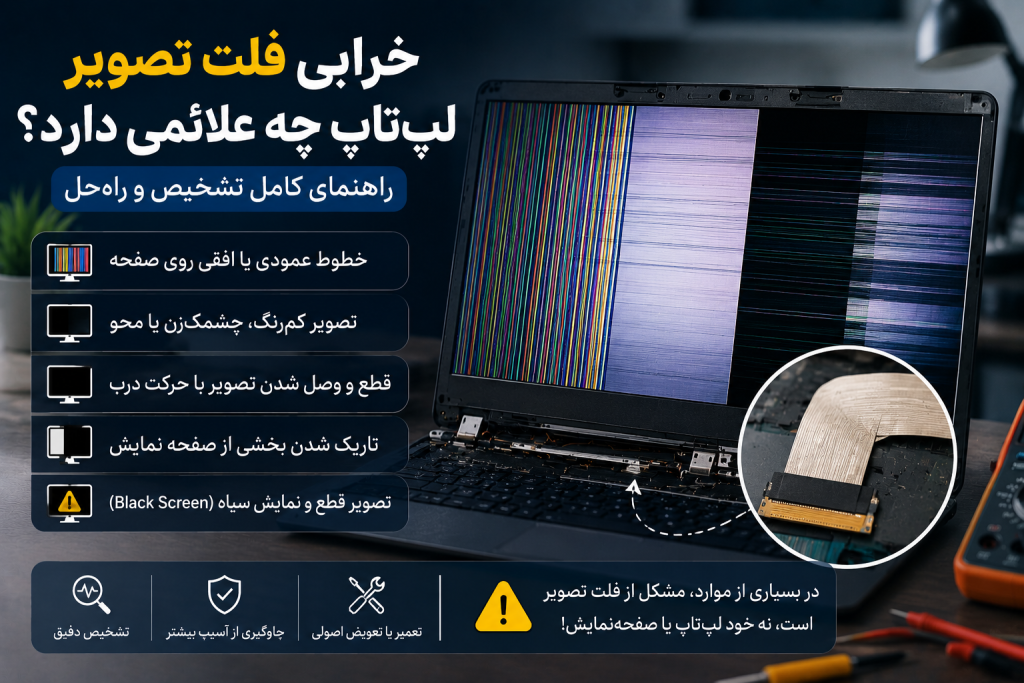
فلت تصویر یا Display Cable یکی از قطعات مهم در مسیر انتقال سیگنال تصویر از مادربرد به مجموعه نمایشگر لپتاپ است. در بسیاری از دستگاههای جدید این ارتباط از طریق کابل eDP انجام میشود و در مدلهای قدیمیتر ممکن است از استاندارد LVDS استفاده شده باشد. این کابل معمولاً در مسیر Display Assembly و نزدیک لولاها قرار میگیرد؛ به همین دلیل حرکت مداوم صفحه، فشار لولا یا نصب نادرست میتواند روی وضعیت آن اثر بگذارد. بااینحال، علائم خرابی فلت لپ تاپ همیشه اختصاصی و قطعی نیستند. قطعووصلی تصویر، پرش صفحه، Flicker، خطوط افقی یا عمودی، سیاه شدن موقت نمایشگر و تغییر رنگ میتوانند علاوه بر کابل تصویر، از خرابی LCD، کانکتور، بکلایت، GPU یا حتی مشکلات نرمافزاری ایجاد شوند.
کدام نشانه بیشتر فلت را مشکوک میکند؟
یکی از مهمترین سرنخها این است که مشکل تصویر با حرکت نمایشگر تغییر کند. برای مثال:
- تصویر در زاویه خاصی قطع شود.
- با باز و بسته کردن درِ لپتاپ تصویر برگردد.
- Flicker فقط هنگام حرکت لولا ظاهر شود.
- مشکل بعد از ضربه یا تعمیر لولا شروع شده باشد.
این رفتارها میتوانند احتمال مشکل در Display Cable یا Connector را افزایش دهند، اما هنوز تشخیص قطعی محسوب نمیشوند.
در این مقاله تعمیرجت، علائم خرابی فلت لپ تاپ را از نشانههای خرابی LCD و GPU جدا میکنیم، تست مانیتور خارجی و LCD BIST را بررسی میکنیم و در نهایت توضیح میدهیم چه زمانی فقط اتصال فلت نیاز به بررسی دارد و چه زمانی تعویض کابل تصویر منطقیتر است.
با شناخت علائم خرابی فلت لپ تاپ میتوانید تفاوت بین خرابی فلت، صفحهنمایش و سایر مشکلات مربوط به تصویر را بهتر تشخیص دهید.
بخش اول: فلت تصویر لپتاپ چیست و چرا در ناحیه لولا آسیبپذیر است؟
برای درک بهتر علائم خرابی فلت لپ تاپ، ابتدا باید نقش این قطعه را بشناسیم. فلت تصویر یا Display Cable مسیر ارتباطی میان مادربرد و مجموعه نمایشگر است و سیگنال تصویر را به پنل منتقل میکند. در بسیاری از لپتاپهای جدید این ارتباط از طریق eDP انجام میشود و در برخی مدلهای قدیمیتر ممکن است ساختار LVDS بهکار رفته باشد.
چرا محل عبور فلت اهمیت دارد؟
در بسیاری از لپتاپها، کابل تصویر از نزدیکی لولا یا داخل مسیر Display Assembly عبور میکند. همین موضوع باعث میشود این قطعه در طول عمر دستگاه بارها همراه با باز و بسته شدن نمایشگر حرکت کند.
اگر لولا بیش از حد سفت شده باشد، کابل بهدرستی Routing نشده باشد یا دستگاه از ناحیه نمایشگر ضربه خورده باشد، احتمال وارد شدن فشار به Display Cable افزایش پیدا میکند.
به همین دلیل، بعضی از علائم خرابی فلت لپ تاپ ممکن است فقط هنگام حرکت صفحه ظاهر شوند.
چه رفتارهایی فلت را مشکوکتر میکنند؟
اگر یکی از شرایط زیر وجود داشته باشد، بررسی فلت و کانکتور منطقیتر میشود:
- تصویر هنگام باز کردن صفحه قطع شود.
- در یک زاویه مشخص نمایشگر سیاه شود.
- با تغییر زاویه، تصویر دوباره برگردد.
- Flicker فقط هنگام حرکت درِ لپتاپ ایجاد شود.
- مشکل بعد از تعمیر یا شکستگی لولا شروع شده باشد.
- اختلال تصویر حالت متناوب داشته باشد.
البته این رفتارها بهتنهایی خرابی قطعی کابل را ثابت نمیکنند. اتصال شل Connector، آسیب پنل یا حتی مشکل در Display Assembly نیز ممکن است نشانههای مشابه ایجاد کند.
تعمیرجت توصیه میکند هنگام بررسی علائم خرابی فلت لپ تاپ، فقط به ظاهر کابل توجه نشود؛ مسیر عبور فلت، محل اتصال به مادربرد و پنل و وضعیت لولاها نیز باید بهصورت همزمان بررسی شوند.
بخش دوم: مهمترین علائم خرابی فلت لپ تاپ کداماند؟
علائم خرابی فلت لپ تاپ معمولاً به شکل اختلال در تصویر ظاهر میشوند، اما شدت و نوع این اختلال میتواند متفاوت باشد. نکته مهم این است که همه مشکلات نمایشگر را نباید مستقیماً به Display Cable نسبت داد؛ بعضی نشانهها فقط احتمال خرابی فلت را افزایش میدهند و برای تشخیص قطعی به تستهای تکمیلی نیاز است.
نشانههایی که احتمال خرابی فلت را بیشتر میکنند
این موارد از مهمترین علائم خرابی فلت لپ تاپ هستند:
- قطعووصلی تصویر هنگام حرکت صفحه
- سیاه شدن نمایشگر در یک زاویه مشخص
- برگشت تصویر با تغییر زاویه درِ لپتاپ
- پرش یا Flicker متناوب هنگام باز و بسته کردن صفحه
- شروع مشکل بعد از ضربه به نمایشگر یا لولا
- ایجاد مشکل تصویر بهصورت گاهبهگاه، نه دائمی
- سالم بودن تصویر روی مانیتور خارجی درحالیکه LCD داخلی مشکل دارد
وابستگی مستقیم اختلال به حرکت نمایشگر یکی از سرنخهای مهم برای بررسی کابل تصویر و Connector است.
کدام علائم اختصاصی فلت نیستند؟
برخی نشانهها میتوانند در خرابی فلت دیده شوند، اما علتهای دیگری نیز دارند:
- خطوط افقی یا عمودی
- تغییر رنگ تصویر
- Distortion
- چشمک زدن نمایشگر
- Black Screen
- تار شدن یا ناقص شدن تصویر
- نمایش رنگهای غیرطبیعی
برای مثال، خطوط ثابت روی صفحه ممکن است از خود LCD Panel ایجاد شده باشند. Flicker نیز میتواند به Driver، تنظیمات Refresh Rate یا مشکلات سختافزاری دیگر مربوط باشد.
بنابراین تعمیرجت توصیه میکند هنگام بررسی علائم خرابی فلت لپ تاپ، به «رفتار مشکل» توجه کنید. اگر اختلال با حرکت صفحه تغییر میکند، فلت و کانکتور مشکوکتر هستند؛ اما اگر مشکل دائمی و مستقل از زاویه نمایشگر است، بررسی Panel، GPU و سایر اجزای Display System نیز ضروری خواهد بود.
بخش سوم: چگونه خرابی فلت را از LCD، GPU و مشکلات نرمافزاری تشخیص دهیم؟
یکی از مهمترین مراحل بررسی علائم خرابی فلت لپ تاپ، تشخیص افتراقی است؛ یعنی باید مشخص شود مشکل واقعاً از Display Cable است یا از LCD Panel، GPU، بکلایت یا تنظیمات نرمافزاری. صرف وجود Flicker، خطوط یا Black Screen برای تشخیص خرابی فلت کافی نیست.
تست اول: مانیتور خارجی
اگر لپتاپ را از طریق HDMI یا DisplayPort به مانیتور خارجی وصل کنید و تصویر بیرونی کاملاً سالم باشد، احتمال مشکل در مسیر نمایشگر داخلی بیشتر میشود. در این حالت باید موارد زیر بررسی شوند:
- Display Cable
- Connector
- LCD Panel
- Backlight
- Display Assembly
این تست خرابی فلت را قطعی نمیکند، اما احتمال مشکل گسترده GPU را کمتر میکند.
تست دوم: LCD BIST یا تست داخلی نمایشگر
در برخی لپتاپهای Dell میتوان LCD Built-In Self-Test را اجرا کرد. اگر خطوط، تغییر رنگ یا Distortion در BIST نیز دیده شوند، احتمال خرابی سختافزاری مجموعه نمایشگر بیشتر میشود.
تست سوم: بررسی مشکل در BIOS
اگر اختلال قبل از ورود به Windows و داخل BIOS نیز وجود داشته باشد، احتمال اینکه Driver، Refresh Rate یا تنظیمات سیستمعامل علت اصلی باشند کاهش پیدا میکند.
تست چهارم: حرکت نمایشگر را بررسی کنید
یکی از مهمترین سرنخهای علائم خرابی فلت لپ تاپ، تغییر مشکل با زاویه صفحه است. اگر تصویر با حرکت آرام درِ لپتاپ قطعووصلی پیدا میکند، بررسی فلت، مسیر Routing و کانکتورها اهمیت بیشتری دارد.
تعمیرجت توصیه میکند برای تشخیص دقیق، این چهار تست در کنار هم بررسی شوند. اگر External Monitor سالم است، مشکل در BIOS نیز دیده میشود و اختلال با حرکت صفحه تغییر میکند، احتمال بررسی فلت تصویر و کانکتور منطقیتر خواهد بود.
بخش چهارم: فلت خراب است یا فقط کانکتور شل شده است؟
یکی از اشتباهات رایج هنگام بررسی علائم خرابی فلت لپ تاپ این است که هر قطعووصلی یا پرش تصویر مستقیماً به خرابی خود کابل نسبت داده شود. درحالیکه در بعضی دستگاهها، مشکل فقط از اتصال ناقص یا شل شدن Connector ایجاد میشود و خود Display Cable هنوز سالم است.
چه مشکلاتی میتوانند شبیه خرابی فلت باشند؟
قبل از تصمیم برای تعویض کابل، این موارد باید بررسی شوند:
- شل شدن Connector سمت مادربرد
- اتصال ناقص کابل به LCD Panel
- آسیب Tape یا Bracket نگهدارنده
- Routing نادرست کابل در مسیر لولا
- فشار بیش از حد لولا روی Display Cable
- آسیب Connector روی System Board
- خرابی Connector سمت پنل
- پارگی یا شکستگی واقعی خود کابل
اگر مشکل فقط از اتصال ناقص باشد، جا زدن صحیح Connector میتواند اختلال تصویر را برطرف کند و نیازی به خرید فلت جدید نباشد.
چه زمانی خود کابل مشکوکتر میشود؟
اگر بعد از اطمینان از اتصال صحیح، مشکل همچنان باقی بماند و علائم خرابی فلت لپ تاپ با حرکت نمایشگر تغییر کنند، احتمال آسیب کابل بیشتر میشود. نشانههایی مانند قطع تصویر در زاویه مشخص، برگشت تصویر با حرکت صفحه یا ایجاد Flicker در مسیر حرکت لولا میتوانند اهمیت بررسی فیزیکی کابل را افزایش دهند.
آیا کاربر باید خودش فلت را باز کند؟
برای کاربر بدون تجربه تعمیر، باز کردن Display Assembly توصیه سادهای نیست. کانکتورهای eDP ظریف هستند و باز کردن دستگاه بدون رعایت مراحل صحیح میتواند به پنل، سوکت مادربرد یا خود کابل آسیب بزند.
تعمیرجت توصیه میکند ابتدا تستهای بدون باز کردن دستگاه انجام شوند. اگر علائم خرابی فلت لپ تاپ همچنان باقی بود، وضعیت Connector، Routing و خود کابل توسط فرد متخصص بررسی شود؛ سپس درباره جا زدن مجدد یا تعویض فلت تصمیم گرفته شود.
اگر تصویر لپتاپ با باز و بسته کردن درب قطع و وصل میشود، بهتر است علائم خرابی فلت لپ تاپ را بررسی کنید.
بخش پنجم: اگر فلت خراب باشد، برای تعویض چه مشخصاتی باید بررسی کنیم؟
بعد از اینکه علائم خرابی فلت لپ تاپ با تستهای اولیه و بررسی کانکتورها تأیید شد، مرحله بعد انتخاب کابل جایگزین مناسب است. یکی از اشتباهات رایج این است که کاربر فقط به تعداد پین یا ظاهر فلت توجه کند. درحالیکه حتی دو کابل با ظاهر مشابه ممکن است از نظر Part Number، نوع پنل، مسیر عبور یا سازگاری با مدل دستگاه متفاوت باشند.
قبل از خرید فلت این اطلاعات را ثبت کنید
برای انتخاب صحیح، بهتر است این مشخصات را آماده داشته باشید:
- برند و مدل کامل لپتاپ
- Product Number یا Service Tag
- Part Number فلت فعلی
- مدل دقیق LCD Panel
- رزولوشن HD، FHD یا QHD
- Touch یا Non-Touch بودن نمایشگر
- eDP یا LVDS بودن کابل
- تعداد و نوع Connector
- مسیر عبور کابل
- وجود اتصال Camera یا Microphone در مجموعه
- تصویر واضح از Label و سوکتهای کابل
این اطلاعات کمک میکنند هنگام مشاهده علائم خرابی فلت لپ تاپ، قطعه جایگزین اشتباه انتخاب نشود.
آیا فقط تعداد پین برای انتخاب فلت کافی است؟
خیر. عبارتهایی مانند «فلت 30 پین» یا «فلت 40 پین» برای تشخیص سازگاری کامل کافی نیستند. حتی در یک خانواده لپتاپ ممکن است برای پنلهای HD و FHD یا نسخههای Touch و Non-Touch، کابلهای متفاوتی استفاده شوند.
قاعده نهایی برای انتخاب فلت مناسب
تعمیرجت توصیه میکند برای تعویض کابل، این چهار مورد همزمان بررسی شوند:
Model + Display Configuration + Part Number + Connector
اگر علائم خرابی فلت لپ تاپ تأیید شده باشد اما یکی از این مشخصات با کابل جدید تطابق نداشته باشد، احتمال ناسازگاری وجود دارد. بنابراین قبل از خرید، بهتر است فلت فعلی با Service Manual یا Parts Catalog مدل دقیق دستگاه مقایسه شود.
بخش ششم: مطالعات موردی؛ چهار سناریوی تشخیص علائم خرابی فلت لپ تاپ
سناریوهای زیر فرضی و آموزشی هستند و نشان میدهند چرا تشخیص علائم خرابی فلت لپ تاپ باید با چند تست تکمیلی انجام شود، نه فقط براساس ظاهر مشکل تصویر.
نمونه اول: روژان؛ تصویر فقط در زاویه خاص قطع میشد
روژان متوجه شد تصویر لپتاپ هنگام باز کردن نمایشگر در یک زاویه مشخص سیاه میشود و با تغییر زاویه دوباره برمیگردد. مانیتور خارجی در تمام مدت تصویر سالم داشت.
بررسی مسیر Display Cable در ناحیه لولا و Connectorها انجام شد.
نتیجه: وابستگی مشکل به حرکت نمایشگر یکی از علائم خرابی فلت لپ تاپ یا اختلال در اتصال آن محسوب میشود، اما برای تشخیص قطعی باید Panel و Connector نیز بررسی شوند.
نمونه دوم: شایان؛ خطوط از پنل بود، نه فلت
شایان خطوط عمودی ثابت روی LCD مشاهده میکرد و تصور داشت فلت خراب شده است. اما خطوط با حرکت صفحه تغییر نمیکردند و در LCD BIST نیز دیده میشدند.
نتیجه: خطوط دائمی میتوانند از خود LCD Panel باشند و نباید همیشه به فلت نسبت داده شوند.
نمونه سوم: ترانه؛ مانیتور خارجی سالم بود
نمایشگر داخلی لپتاپ ترانه گاهی کاملاً سیاه میشد، اما خروجی HDMI روی مانیتور خارجی بدون مشکل بود.
نتیجه: این تست احتمال مشکل در مسیر نمایشگر داخلی، شامل Display Cable، Connector یا Panel را بیشتر کرد؛ ولی بهتنهایی خرابی فلت را ثابت نکرد.
نمونه چهارم: آرشام؛ اشتباه در خرید فلت جایگزین
آرشام فقط براساس عبارت «فلت 30 پین» کابل جدید خرید، اما Part Number و Display Configuration با دستگاه مطابقت نداشت.
نتیجه: حتی پس از تأیید علائم خرابی فلت لپ تاپ، انتخاب کابل باید براساس Model، Part Number، Connector و نوع پنل انجام شود.
تعمیرجت توصیه میکند هر اختلال تصویری ابتدا با تستهای مرحلهای بررسی شود و سپس درباره تعمیر اتصال یا تعویض فلت تصمیم گرفته شود.
آشنایی با علائم خرابی فلت لپ تاپ میتواند به شما کمک کند تا مشکلات تصویر را قبل از تعویض صفحهنمایش بهتر تشخیص دهید.
بخش هفتم: نتیجهگیری؛ چگونه علائم خرابی فلت لپ تاپ را درست تفسیر کنیم؟
علائم خرابی فلت لپ تاپ میتوانند با مشکلات دیگری مانند خرابی LCD Panel، ایراد GPU، اختلال بکلایت یا حتی تنظیمات نرمافزاری اشتباه شوند. به همین دلیل، تشخیص درست نباید فقط براساس یک نشانه مانند Flicker، خطوط تصویر یا سیاه شدن صفحه انجام شود. مهمتر از خود علامت، نحوه بروز آن و رفتار مشکل در شرایط مختلف است.
چه نشانههایی فلت را مشکوکتر میکنند؟
اگر مشکل تصویر با حرکت نمایشگر تغییر کند، احتمال بررسی Display Cable بیشتر میشود. برای مثال:
- تصویر در زاویه مشخص قطع شود.
- با باز و بسته کردن صفحه، تصویر برگردد.
- Flicker فقط هنگام حرکت لولا ایجاد شود.
- مشکل بعد از ضربه یا تعمیر لولا شروع شده باشد.
- مانیتور خارجی تصویر سالم داشته باشد.
این موارد از مهمترین سرنخها هستند، اما هنوز تشخیص قطعی محسوب نمیشوند.
چه زمانی باید LCD یا GPU را هم بررسی کرد؟
اگر خطوط یا Distortion دائمی باشند، با حرکت نمایشگر تغییری نکنند یا در LCD BIST نیز دیده شوند، احتمال مشکل در خود Panel بیشتر میشود. اگر هم نمایشگر داخلی و هم مانیتور خارجی اختلال مشابه داشته باشند، بررسی GPU و سایر بخشهای سیستم تصویر اهمیت بیشتری پیدا میکند.
قبل از تعویض فلت چه چیزی را بررسی کنیم؟
تعمیرجت توصیه میکند قبل از تعویض کابل، ابتدا Connectorها، Routing فلت، مدل پنل و Part Number بررسی شوند. اگر درباره علائم خرابی فلت لپ تاپ یا انتخاب کابل تصویر سازگار با دستگاه خود مطمئن نیستید، برای بررسی تخصصیتر با کارشناسان تعمیرجت در تماس باشید.
آمادهاید؟ همین حالا تماس بگیرید.
بخش هشتم: پیشنهاد مطالعه مقالات مرتبط
- تعمیر صفحه نمایش لپ تاپ؛ راهنمای بررسی مشکلات نمایشگر
- تعمیر لپ تاپ در محل و بررسی مشکلات سختافزاری
- تعمیرات تخصصی لپ تاپ در تعمیرجت
- ثبت درخواست تعمیر لپ تاپ
بخش نهم: منابع تخصصی
- Dell – How to Fix a Black Screen or Display Issues on a Dell Laptop
1.مشاهده راهنمای رسمی مشکلات نمایشگر Dell
- Dell – LCD Built-In Self-Test (BIST)
2.مشاهده راهنمای رسمی LCD BIST
- Dell Latitude 5431 Service Manual – eDP / Display Cable
3.مشاهده راهنمای نصب eDP Cable در Dell
- Dell Latitude 5431 Service Manual – Display Assembly
4.مشاهده راهنمای رسمی Display Assembly
- Dell Latitude E5450 – Installing the eDP Cable
5.مشاهده Service Manual رسمی Dell