
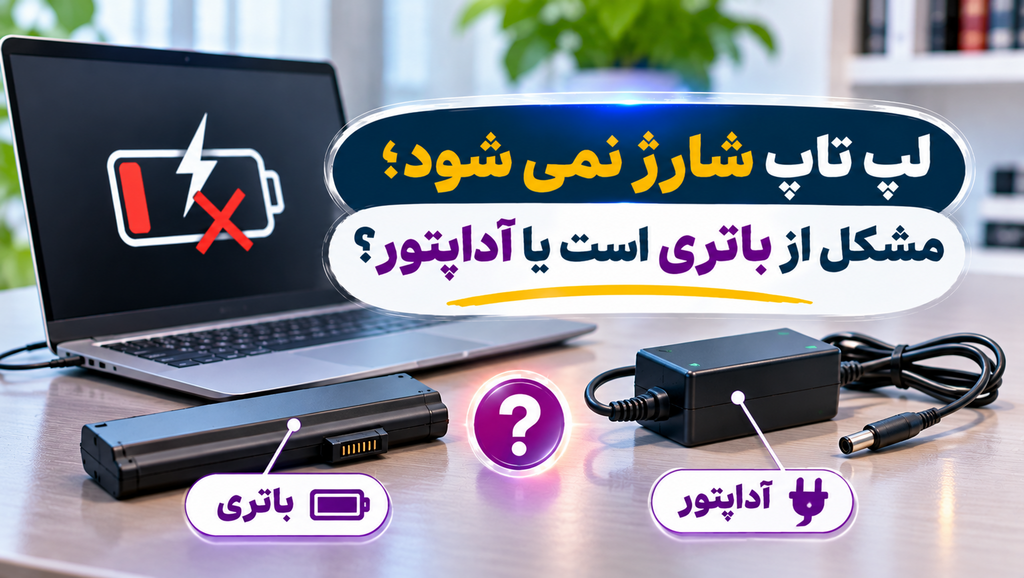
علت شارژ نشدن لپ تاپ : لپ تاپ شارژ نمی شود؛ مشکل از باتری است یا آداپتور؟
مقدمه
علت شارژ نشدن لپ تاپ همیشه خرابی باتری یا آداپتور نیست. گاهی لپ تاپ شارژر را شناسایی میکند، اما درصد باتری افزایش پیدا نمیکند. در بعضی موارد نیز دستگاه فقط با اتصال شارژر روشن میشود یا چراغ شارژ هیچ واکنشی نشان نمیدهد. این نشانهها ممکن است از خرابی آداپتور، فرسودگی باتری، آسیب سوکت شارژ یا اختلال در مدار تغذیه مادربرد ناشی شوند. تشخیص دقیق مشکل میتواند از خرید غیرضروری قطعات جلوگیری کند.
چرا لپ تاپ با وجود اتصال شارژر، باتری را شارژ نمیکند؟
برای شناسایی علت شارژ نشدن لپ تاپ باید مسیر تأمین و مدیریت برق دستگاه را بشناسیم. آداپتور، برق ورودی را به ولتاژ مناسب تبدیل میکند. مدار شارژ مادربرد نیز جریان ورودی و فرایند شارژ باتری را مدیریت میکند. باتری لیتیومی انرژی را ذخیره میکند تا لپ تاپ هنگام قطع برق نیز فعالیت خود را ادامه دهد.
خرابی هرکدام از این بخشها میتواند فرایند شارژ را مختل کند. برای مثال، آداپتور کمتوان ممکن است انرژی کافی برای روشن نگه داشتن دستگاه فراهم کند، اما نتواند باتری را همزمان شارژ کند. از طرف دیگر، باتری فرسوده ممکن است ظرفیت ذخیره انرژی خود را از دست بدهد؛ حتی زمانی که آداپتور عملکرد مناسبی دارد.
اهمیت تشخیص صحیح پیش از تعویض باتری یا آداپتور
بسیاری از کاربران هنگام مواجهه با مشکل شارژ، ابتدا برای خرید باتری جدید اقدام میکنند. بااینحال، خرابی کابل، شل شدن سوکت DC، ناسازگاری شارژر USB-C یا تنظیمات محافظت از باتری نیز میتوانند علائم مشابهی ایجاد کنند.
برای مثال، برخی لپ تاپها با فعال کردن حالت Battery Conservation Mode، شارژ باتری را در محدوده مشخصی متوقف میکنند. این رفتار همیشه نشانه خرابی نیست و ممکن است دستگاه برای افزایش عمر باتری چنین محدودیتی اعمال کند.
در این مقاله از تعمیرجت، علت شارژ نشدن لپ تاپ را از نظر سختافزاری و نرمافزاری بررسی میکنیم. همچنین روشهای تشخیص خرابی باتری، آداپتور، سوکت شارژ و مدار مادربرد را توضیح میدهیم. هدف این راهنما کمک به انتخاب قطعه مناسب، کاهش هزینه تعمیر و جلوگیری از آسیب بیشتر به دستگاه است.
بخش اول : علت شارژ نشدن لپ تاپ چیست؟ بررسی دلایل سختافزاری و نرمافزاری
خرابی باتری و کاهش ظرفیت سلولهای لیتیومی
یکی از دلایل مهم علت شارژ نشدن لپ تاپ، فرسودگی باتری لیتیومیونی است. باتری پس از چرخههای متعدد شارژ و تخلیه، بخشی از ظرفیت ذخیره انرژی خود را از دست میدهد. افزایش مقاومت داخلی سلولها نیز میتواند عملکرد باتری را مختل کند.
گاهی لپ تاپ فقط با اتصال آداپتور روشن میماند و پس از جدا کردن شارژر خاموش میشود. این وضعیت احتمال خرابی باتری را افزایش میدهد؛ اما تکنسین باید اتصال باتری و مدار شارژ را نیز بررسی کند.
خرابی آداپتور، کابل و ناسازگاری ولتاژ یا توان
آداپتور وظیفه تأمین برق مناسب لپ تاپ را بر عهده دارد. خرابی کابل، افت ولتاژ خروجی یا توان ناکافی شارژر میتواند فرایند شارژ را مختل کند.
برای مثال، اگر لپ تاپ به آداپتور ۹۰ واتی نیاز داشته باشد، استفاده از شارژر ۴۵ واتی ممکن است باعث کندی شارژ یا توقف آن هنگام پردازش سنگین شود. البته رفتار دقیق دستگاه به طراحی مدار تغذیه بستگی دارد.
بنابراین، هنگام بررسی علت شارژ نشدن لپ تاپ باید مشخصات آداپتور و سازگاری آن با دستگاه را کنترل کرد.
مشکلات سوکت شارژ DC و کانکتور USB-C
سوکت شارژ، برق آداپتور را به مدار تغذیه منتقل میکند. ضربه، فشار مداوم کابل یا فرسودگی کانکتور ممکن است اتصال الکتریکی را مختل کند.
اگر شارژ دستگاه با حرکت کابل قطع و وصل میشود، احتمال آسیب سوکت یا کابل وجود دارد. در لپ تاپهای USB-C نیز خرابی پورت یا ناسازگاری پروتکل Power Delivery میتواند مانع شارژ صحیح شود.
خرابی مدار شارژ مادربرد و آیسی مدیریت توان
مدار شارژ مادربرد از قطعاتی مانند آیسی کنترل شارژ، ماسفتها و مدارهای محافظ تشکیل میشود. این مجموعه جریان ورودی و شرایط شارژ باتری را کنترل میکند.
خرابی ماسفت ورودی یا آیسی شارژ ممکن است باعث شود لپ تاپ آداپتور را شناسایی کند، اما باتری شارژ نشود. تشخیص این مشکلات به تجهیزات اندازهگیری و دانش تعمیرات برد نیاز دارد.
تأثیر BIOS، درایورها و تنظیمات محافظت از باتری
همیشه علت شارژ نشدن لپ تاپ به خرابی سختافزار مربوط نیست. برخی دستگاهها قابلیت محدود کردن شارژ باتری به ۶۰ یا ۸۰ درصد را دارند.
تنظیمات BIOS، نرمافزار مدیریت باتری سازنده یا اختلال در شناسایی باتری نیز ممکن است وضعیت شارژ را تغییر دهند.
کاربران میتوانند ابتدا تنظیمات مدیریت انرژی را بررسی کنند. اگر مشکل ادامه داشت، کارشناسان تعمیرجت میتوانند وضعیت باتری، آداپتور و مدار شارژ را بهصورت تخصصی ارزیابی کنند.
بخش دوم: چگونه بفهمیم مشکل شارژ نشدن لپ تاپ از باتری است یا آداپتور؟
بررسی نشانههای خرابی آداپتور و کابل شارژ
برای تشخیص علت شارژ نشدن لپ تاپ، ابتدا وضعیت آداپتور و کابل را بررسی کنید. پارگی روکش، تغییر شکل کانکتور، بوی سوختگی یا قطع و وصل شدن شارژ میتوانند نشانه آسیب باشند. البته سالم بودن ظاهر شارژر، عملکرد صحیح آن را تضمین نمیکند.
اگر چراغ شارژ روشن نمیشود، ابتدا پریز برق و اتصال کابل را کنترل کنید. سپس مشخصات توان و ولتاژ آداپتور را با اطلاعات سازنده لپ تاپ مقایسه کنید. از اتصال شارژر ناسازگار خودداری کنید.
تشخیص فرسودگی باتری با Battery Report ویندوز
ویندوز ابزاری برای بررسی ظرفیت باتری دارد. برای استفاده از آن، Command Prompt را باز کنید و دستور زیر را اجرا کنید:
`powercfg /batteryreport`
گزارش تولیدشده دو مقدار مهم را نمایش میدهد:
· Design Capacity: ظرفیت طراحیشده باتری
· Full Charge Capacity: حداکثر ظرفیت فعلی باتری
اگر ظرفیت فعلی بسیار کمتر از ظرفیت طراحی باشد، احتمال فرسودگی باتری افزایش مییابد. بااینحال، این گزارش بهتنهایی علت شارژ نشدن لپ تاپ را مشخص نمیکند.
آزمایش شارژر سالم و سازگار برای تشخیص مشکل
یکی از روشهای کاربردی عیبیابی، آزمایش دستگاه با آداپتور سالم و کاملاً سازگار است. ولتاژ، توان، نوع کانکتور و مشخصات شناسایی شارژر باید با نیاز لپ تاپ مطابقت داشته باشند.
اگر دستگاه با آداپتور جایگزین بهدرستی شارژ شود، احتمال خرابی شارژر قبلی افزایش پیدا میکند. اگر مشکل ادامه داشته باشد، باید باتری، سوکت و مدار شارژ را نیز بررسی کرد.
بررسی وضعیت آداپتور و باتری در BIOS
برخی لپ تاپها اطلاعاتی مانند وضعیت باتری و توان آداپتور را در BIOS نمایش میدهند. برای مثال، بعضی مدلهای Dell هنگام شناسایی نشدن آداپتور، پیام Unknown AC Adapter نشان میدهند.
این پیام میتواند به خرابی آداپتور، کانکتور یا مسیر شناسایی شارژر مربوط باشد. بنابراین، نباید صرفاً براساس این پیام باتری جدید خرید.
تفاوت خاموش شدن دستگاه بدون شارژر با شناسایی نشدن آداپتور
اگر لپ تاپ هنگام اتصال شارژر روشن میماند، اما بلافاصله پس از جدا کردن آن خاموش میشود، احتمال خرابی باتری یا اختلال اتصال آن وجود دارد.
در مقابل، اگر دستگاه آداپتور را شناسایی نمیکند، باید مسیر تأمین برق و مدار شناسایی شارژر را بررسی کرد.
تشخیص علت شارژ نشدن لپ تاپ به بررسی مجموعه علائم نیاز دارد. کارشناسان تعمیرجت میتوانند با آزمایش قطعات، مشخص کنند مشکل از باتری، آداپتور یا مدار شارژ است و از تعویض غیرضروری قطعات جلوگیری کنند.
بخش سوم: علت شارژ نشدن لپ تاپ با وجود اتصال شارژر؛ بررسی خطاهای رایج
خطای Plugged in, Not Charging در ویندوز
یکی از مشکلات رایج کاربران، نمایش پیام Plugged in, Not Charging است. این پیام نشان میدهد ویندوز اتصال منبع برق را تشخیص داده، اما باتری در آن لحظه شارژ نمیشود. علت شارژ نشدن لپ تاپ در چنین شرایطی میتواند محدودیت نرمافزاری، توان ناکافی آداپتور یا اختلال در مدار شارژ باشد.
برای عیبیابی، ابتدا وضعیت باتری و تنظیمات مدیریت انرژی را بررسی کنید. سپس آداپتور را از نظر سازگاری کنترل کنید. اگر مشکل ادامه داشت، از ابزار عیبیابی رسمی سازنده دستگاه کمک بگیرید.
علت شارژ نشدن باتری بالاتر از ۶۰ یا ۸۰ درصد
برخی لپ تاپهای Lenovo، ASUS و Dell قابلیت محدود کردن حداکثر شارژ باتری را دارند. این ویژگی با کاهش مدت حضور باتری در سطح شارژ بالا، به مدیریت فرسودگی سلولهای لیتیومی کمک میکند.
برای مثال، فعال بودن Conservation Mode یا Battery Health Charging ممکن است شارژ را در محدوده مشخصی متوقف کند. بنابراین، توقف شارژ در ۸۰ درصد الزاماً نشانه خرابی باتری نیست.
مشکل شارژ نشدن لپ تاپ در حالت روشن
گاهی لپ تاپ هنگام خاموش بودن شارژ میشود، اما در حالت روشن درصد باتری افزایش پیدا نمیکند. این وضعیت ممکن است به مصرف بالای دستگاه یا توان ناکافی آداپتور مربوط باشد.
برای مثال، اجرای بازی یا نرمافزار سنگین میتواند مصرف برق را افزایش دهد. اگر آداپتور توان لازم را تأمین نکند، دستگاه ممکن است سرعت شارژ را کاهش دهد یا بخشی از انرژی مورد نیاز خود را از باتری دریافت کند.
تأثیر توان ناکافی شارژر USB-C و پروتکل Power Delivery
در لپ تاپهای مجهز به USB-C، شکل یکسان کانکتورها به معنای سازگاری کامل شارژرها نیست. دستگاه و شارژر باید از پروتکل مناسب، از جمله USB Power Delivery، پشتیبانی کنند.
استفاده از شارژر کمتوان، کابل نامناسب یا هاب محدودکننده توان میتواند علت شارژ نشدن لپ تاپ باشد. برای انتخاب شارژر مناسب باید توان موردنیاز دستگاه، مشخصات کابل و قابلیت شارژ پورت را بررسی کرد.
نقش دمای باتری و محدودیتهای ایمنی شارژ
دمای بسیار بالا یا پایین میتواند فرایند شارژ باتری لیتیومی را محدود کند. سیستم مدیریت باتری برای جلوگیری از آسیب سلولها، ممکن است جریان شارژ را کاهش دهد یا شارژ را موقتاً متوقف کند.
اگر لپ تاپ بیشازحد داغ شده است، دستگاه را خاموش کنید و اجازه دهید در محیطی با دمای مناسب خنک شود. مسیرهای تهویه را نیز بررسی کنید.
در صورت مشاهده تورم باتری، بوی غیرعادی یا داغشدن شدید، شارژ و استفاده از دستگاه را متوقف کنید. برای تشخیص تخصصی علت شارژ نشدن لپ تاپ، کارشناسان تعمیرجت میتوانند وضعیت باتری، آداپتور و مدار تغذیه را بررسی کنند.
بخش چهارم: روشهای رفع مشکل شارژ نشدن لپ تاپ؛ از بررسی ساده تا تعمیر تخصصی
بررسی پریز برق، کابل، کانکتور و چراغ شارژ
برای شناسایی علت شارژ نشدن لپ تاپ، ابتدا مسیر تأمین برق را بررسی کنید. آداپتور را مستقیماً به یک پریز سالم متصل کنید و وضعیت کابل، کانکتور و چراغ شارژ دستگاه را کنترل کنید. پارگی کابل، تغییر رنگ سوکت یا قطع و وصل شدن اتصال میتواند نشانه آسیب باشد.
اگر چراغ شارژ روشن نمیشود، لزوماً باتری خراب نیست. خرابی آداپتور، سوکت DC یا مدار ورودی مادربرد نیز میتواند چنین وضعیتی ایجاد کند. در صورت مشاهده آثار سوختگی یا آسیب کابل، استفاده از شارژر را متوقف کنید.
اجرای بازنشانی برق دستگاه (Power Reset)
گاهی اختلال موقت کنترلر مدیریت انرژی باعث میشود لپ تاپ وضعیت باتری یا آداپتور را بهدرستی تشخیص ندهد. در برخی مدلها، بازنشانی برق میتواند این اختلال را برطرف کند.
ابتدا دستگاه را خاموش کنید و آداپتور را جدا کنید. سپس طبق دستورالعمل سازنده، فرایند Power Reset را انجام دهید. در بعضی مدلها، نگه داشتن دکمه پاور برای مدت مشخص بخشی از این فرایند است.
این روش برای تمام لپ تاپها یکسان نیست. همچنین نباید باتری داخلی را بدون دانش فنی جدا کنید.
بررسی درایور باتری و تنظیمات مدیریت انرژی
در ویندوز، بخش Device Manager اطلاعات مربوط به باتری و مدیریت برق را نمایش میدهد. اختلال نرمافزاری ممکن است باعث نمایش نادرست وضعیت شارژ شود؛ اما همیشه علت شارژ نشدن لپ تاپ به درایور مربوط نیست.
تنظیمات Battery Health، Conservation Mode و محدودیت حداکثر شارژ را نیز بررسی کنید. در صورت نیاز، فقط از راهنمای رسمی سازنده برای اصلاح درایورها استفاده کنید.
بررسی تنظیمات BIOS و بهروزرسانی ایمن آن
برخی لپ تاپها اطلاعات شناسایی آداپتور، وضعیت سلامت باتری و محدودیتهای شارژ را در BIOS نمایش میدهند. این اطلاعات میتوانند به تشخیص تفاوت خرابی باتری و شارژر کمک کنند.
بهروزرسانی BIOS تنها زمانی ضرورت دارد که سازنده آن را برای مشکل مشخصی توصیه کند. اجرای نادرست این فرایند یا قطع برق هنگام بهروزرسانی ممکن است عملکرد دستگاه را مختل کند.
زمان مراجعه برای تعمیر سوکت و مدار شارژ مادربرد
اگر لپ تاپ با آداپتور سالم و سازگار نیز شارژ نمیشود، احتمال خرابی سوکت، ماسفت ورودی یا آیسی شارژ وجود دارد. تکنسین باید مسیر ولتاژ ورودی و عملکرد مدار مدیریت شارژ را با تجهیزات تخصصی بررسی کند.
تعمیرجت میتواند با عیبیابی باتری، آداپتور و مدار تغذیه، علت شارژ نشدن لپ تاپ را مشخص کند و درباره تعمیر یا تعویض قطعه مناسب راهنمایی ارائه دهد.
بخش پنجم: چه زمانی باتری یا آداپتور لپ تاپ را تعویض کنیم؟ راهنمای انتخاب قطعه مناسب
نشانههای ضرورت تعویض باتری لپ تاپ
اگر لپ تاپ فقط با اتصال شارژر روشن میشود یا پس از جدا کردن آداپتور بهسرعت خاموش میشود، احتمال فرسودگی باتری وجود دارد. کاهش شدید ظرفیت ذخیره انرژی، خاموشی ناگهانی و تورم باتری نیز از نشانههای مهم خرابی هستند.
برای بررسی دلیل شارژ نشدن لپ تاپ، ابتدا گزارش Battery Report ویندوز را بررسی کنید. کاهش قابلتوجه Full Charge Capacity نسبت به Design Capacity میتواند فرسودگی باتری را نشان دهد. بااینحال، پیش از تعویض باید سلامت مدار شارژ و اتصالات باتری نیز تأیید شود.
معیارهای انتخاب آداپتور سازگار از نظر ولتاژ، توان و کانکتور
هنگام خرید آداپتور لپ تاپ، فقط به شکل ظاهری کانکتور توجه نکنید. ولتاژ خروجی باید با مشخصات موردنیاز دستگاه مطابقت داشته باشد. آداپتور نیز باید توان کافی برای تأمین برق لپ تاپ و شارژ باتری داشته باشد.
برای مثال، اگر دستگاه به شارژر ۶۵ واتی نیاز دارد، استفاده از آداپتور ۴۵ واتی ممکن است سرعت شارژ را کاهش دهد. در مدلهای USB-C، پشتیبانی از پروتکل Power Delivery و توان قابل انتقال کابل نیز اهمیت دارد.
تفاوت آداپتور معیوب با خرابی مدار شارژ
گاهی دلیل شارژ نشدن لپ تاپ به خرابی مدار شارژ مادربرد مربوط میشود، نه آداپتور. اگر دستگاه با شارژر سالم و سازگار نیز باتری را شارژ نمیکند، تکنسین باید سوکت ورودی، ماسفتها و آیسی کنترل شارژ را بررسی کند.
تعویض مکرر آداپتور بدون تشخیص دقیق مشکل، هزینه اضافی ایجاد میکند. همچنین تعمیر مدار مادربرد به تجهیزات تخصصی نیاز دارد و کاربران نباید شخصاً برای باز کردن قطعات الکترونیکی اقدام کنند.
مقایسه هزینه تعمیر سوکت، تعویض باتری و خرید آداپتور
هزینه رفع مشکل شارژ به نوع خرابی و مدل دستگاه بستگی دارد. اگر فقط کابل یا آداپتور آسیب دیده باشد، تعویض همان قطعه ممکن است مشکل را برطرف کند.
در مقابل، خرابی سوکت متصل به مادربرد یا آیسی شارژ میتواند به تعمیر تخصصی نیاز داشته باشد. بنابراین، پیش از خرید باتری جدید باید دلیل شارژ نشدن لپ تاپ را مشخص کرد و هزینه تعمیر را با قیمت قطعه جایگزین مقایسه کرد.
راهکارهای افزایش عمر باتری و پیشگیری از مشکلات شارژ
برای افزایش عمر باتری، از آداپتور سازگار استفاده کنید و مسیرهای تهویه لپ تاپ را باز نگه دارید. گرمای زیاد میتواند فرسودگی سلولهای لیتیومی را تسریع کند.
اگر دستگاه قابلیت محدود کردن حداکثر شارژ را دارد، هنگام استفاده طولانیمدت با برق میتوانید تنظیمات محافظت از باتری را متناسب با نیاز خود فعال کنید. همچنین از کشیدن کابل شارژ و وارد کردن فشار به سوکت خودداری کنید.
در نهایت، تشخیص دلیل شارژ نشدن لپ تاپ باید پیش از خرید قطعه انجام شود. کارشناسان تعمیرجت میتوانند با بررسی وضعیت باتری، آداپتور و مدار شارژ، به انتخاب راهکار مناسب و جلوگیری از هزینههای غیرضروری کمک کنند.
بخش ششم: مطالعات موردی؛ بررسی علت شارژ نشدن لپ تاپ در چهار سناریوی کاربردی
تشخیص دلیل شارژ نشدن لپ تاپ تنها با مشاهده یک علامت امکانپذیر نیست. گاهی خرابی آداپتور، فرسودگی باتری یا تنظیمات نرمافزاری نشانههای مشابهی ایجاد میکنند. چهار مطالعه موردی زیر، سناریوهای فرضی و آموزشی هستند که روش عیبیابی و تصمیمگیری برای تعمیر یا تعویض قطعات را نشان میدهند.
نمونه اول: آرتین، ۲۸ ساله؛ شناسایی نشدن آداپتور لپ تاپ Dell
آرتین متوجه شد لپ تاپ Dell او هنگام اتصال شارژر روشن میشود، اما درصد باتری افزایش پیدا نمیکند. دستگاه در بخش BIOS نیز پیام Unknown AC Adapter نمایش میداد.
تکنسین ابتدا مشخصات شارژر را بررسی کرد. سپس یک آداپتور سالم و سازگار را به دستگاه متصل کرد. لپ تاپ با شارژر جایگزین، توان آداپتور را بهدرستی شناسایی کرد و فرایند شارژ آغاز شد.
در این سناریو، خرابی آداپتور باعث اختلال در شناسایی شارژر شده بود.
نکته تخصصی: روشن شدن لپ تاپ با آداپتور، سلامت کامل شارژر را تأیید نمیکند. مدار شناسایی شارژر نیز باید عملکرد صحیحی داشته باشد.
نمونه دوم: یلدا، ۳۴ ساله؛ خاموش شدن لپ تاپ HP پس از جدا کردن شارژر
یلدا از لپ تاپ HP استفاده میکرد که هنگام اتصال آداپتور عملکرد طبیعی داشت؛ اما پس از جدا کردن شارژر، خیلی سریع خاموش میشد.
برای بررسی علت شارژ نشدن لپ تاپ، تکنسین گزارش Battery Report ویندوز را تهیه کرد. اطلاعات گزارش، کاهش شدید Full Charge Capacity نسبت به Design Capacity را نشان داد.
پس از بررسی سلامت آداپتور، اتصالات و مدار شارژ، تکنسین فرسودگی باتری را عامل اصلی مشکل تشخیص داد و تعویض باتری سازگار را پیشنهاد کرد.
نکته تخصصی: خاموش شدن سریع لپ تاپ بدون آداپتور میتواند نشانه کاهش ظرفیت باتری باشد؛ اما پیش از خرید باتری جدید باید سایر بخشهای سیستم شارژ را نیز بررسی کرد.
نمونه سوم:کیارش، ۴۱ ساله؛ توقف شارژ باتری لپ تاپ Lenovo در ۸۰ درصد
کیارش تصور میکرد باتری لپ تاپ Lenovo او خراب شده است؛ زیرا درصد شارژ از ۸۰ درصد بالاتر نمیرفت.
بررسی نرمافزار مدیریت باتری نشان داد قابلیت محدودکننده شارژ فعال است. این ویژگی برای کاهش فشار ناشی از نگهداری طولانیمدت باتری در سطح شارژ بالا طراحی شده بود.
پس از بررسی تنظیمات مربوط به مدل دستگاه، مشخص شد توقف شارژ یک رفتار برنامهریزیشده است و به تعویض باتری نیازی ندارد.
نکته تخصصی: هنگام بررسی علت شارژ نشدن لپ تاپ در درصدهای مشخص، باید تنظیمات Conservation Mode و قابلیتهای مشابه را کنترل کرد.
نمونه چهارم:روژان، ۳۱ ساله؛ قطع و وصل شدن شارژ لپ تاپ ASUS
روژان هنگام اتصال شارژر لپ تاپ ASUS با قطع و وصل شدن مداوم شارژ مواجه میشد. این مشکل بهویژه هنگام جابهجایی کابل بیشتر اتفاق میافتاد.
تکنسین ابتدا دستگاه را با یک آداپتور سالم و سازگار آزمایش کرد؛ اما مشکل همچنان ادامه داشت. بررسی کانکتور و سوکت شارژ، آسیب اتصال داخلی سوکت را نشان داد.
در این سناریو، تعمیر تخصصی سوکت شارژ مشکل را برطرف کرد و نیازی به تعویض باتری وجود نداشت.
نکته تخصصی: قطع و وصل شدن شارژ میتواند ناشی از خرابی کابل، کانکتور یا سوکت مادربرد باشد. ادامه استفاده از اتصال آسیبدیده ممکن است باعث افزایش حرارت و آسیب بیشتر شود.
این چهار سناریو نشان میدهند که دلیل شارژ نشدن لپ تاپ در همه دستگاهها یکسان نیست. بررسی مرحلهای باتری، آداپتور، تنظیمات نرمافزاری و مدار شارژ به تشخیص دقیقتر کمک میکند. کارشناسان تعمیرجت میتوانند با ارزیابی این بخشها، راهکار مناسب تعمیر یا تعویض قطعه را مشخص کنند.
بخش هفتم: دلیل شارژ نشدن لپ تاپ چیست و چه زمانی باید باتری یا آداپتور را تعویض کنیم؟
دلیل شارژ نشدن لپ تاپ همیشه به خرابی باتری مربوط نمیشود. آداپتور معیوب، کابل آسیبدیده، سوکت شارژ، مدار تغذیه مادربرد و تنظیمات نرمافزاری نیز میتوانند فرایند شارژ را مختل کنند. به همین دلیل، تشخیص صحیح مشکل پیش از خرید قطعه جدید اهمیت زیادی دارد. تعویض باتری بدون بررسی سایر اجزا ممکن است مشکل را برطرف نکند و هزینه اضافی ایجاد کند.
چگونه براساس علائم، قطعه معیوب را تشخیص دهیم؟
اگر لپ تاپ فقط هنگام اتصال شارژر روشن میشود، ابتدا سلامت باتری و اتصالات آن را بررسی کنید. کاهش شدید ظرفیت باتری در گزارش Battery Report نیز احتمال فرسودگی سلولهای لیتیومی را افزایش میدهد.
در مقابل، اگر لپ تاپ آداپتور را شناسایی نمیکند یا شارژ دستگاه بهصورت مداوم قطع و وصل میشود، باید وضعیت کابل، کانکتور، سوکت و مدار ورودی برق را بررسی کرد. استفاده از آداپتور سالم و سازگار میتواند به تشخیص علت شارژ نشدن لپ تاپ کمک کند.
همچنین توقف شارژ در ۶۰ یا ۸۰ درصد همیشه نشانه خرابی نیست. برخی لپ تاپها برای افزایش عمر باتری از قابلیت محدودکننده شارژ استفاده میکنند. بررسی تنظیمات BIOS و نرمافزار مدیریت باتری میتواند از تعویض غیرضروری قطعات جلوگیری کند.
بهترین راهکار برای رفع مشکل شارژ نشدن لپ تاپ
برای انتخاب راهکار مناسب، سه موضوع را در نظر بگیرید:
1. وضعیت باتری: ظرفیت فعلی، مدت نگهداری شارژ و علائم فرسودگی را بررسی کنید.
2. سلامت آداپتور: ولتاژ، توان، سازگاری کانکتور و عملکرد شارژر را کنترل کنید.
3. مدار شارژ: اگر باتری و آداپتور سالم هستند، بررسی سوکت و مدار تغذیه مادربرد را به تکنسین متخصص بسپارید.
در نهایت، شناسایی دلیل شارژ نشدن لپ تاپ به عیبیابی مرحلهای نیاز دارد. کارشناسان تعمیرجت میتوانند با بررسی باتری، آداپتور و مدار شارژ، به شما کمک کنند تا میان تعمیر دستگاه و تعویض قطعه مناسب تصمیم بگیرید. این رویکرد احتمال هزینههای غیرضروری را کاهش میدهد و از آسیب بیشتر به لپ تاپ جلوگیری میکند.
تعمیرجت؛ راهنمای انتخاب باتری و آداپتور سازگار
اگر بررسیهای اولیه نشان میدهد که باتری یا آداپتور لپ تاپ به تعویض نیاز دارد، انتخاب قطعه سازگار اهمیت زیادی دارد. باتری جایگزین باید از نظر مدل، ولتاژ، کانکتور و مشخصات فنی با دستگاه مطابقت داشته باشد. آداپتور نیز باید توان و ولتاژ مناسب را تأمین کند.
در تعمیرجت میتوانید برای انتخاب باتری لپ تاپ و آداپتور متناسب با مدل دستگاه خود راهنمایی دریافت کنید. اگر علت شارژ نشدن لپ تاپ هنوز مشخص نیست، بهتر است پیش از خرید قطعه، دستگاه را برای عیبیابی تخصصی بررسی کنید.
آمادهاید؟ همین حالا تماس بگیرید
برای انتخاب قطعه مناسب با کارشناسان تعمیرجت مشورت کنید. با شناسایی دقیق مشکل، میتوانید از خرید غیرضروری جلوگیری کنید و برای رفع اختلال شارژ لپ تاپ تصمیم مطمئنتری بگیرید.
بخش هشتم: پیشنهاد مطالعه مقالات مرتبط
بخش نهم: منابع تخصصی
- Dell – راهنمای عیبیابی آداپتور و مشکلات شارژ لپ تاپ
- Microsoft – بررسی سلامت باتری و مدیریت انرژی در ویندوز
- ASUS – راهنمای مشکلات شارژ و تنظیمات محافظت از باتری
- Lenovo – راهنمای مدیریت باتری و تنظیمات Conservation Mode
- HP – راهنمای عیبیابی باتری، آداپتور و سیستم تغذیه
- USB-IF – استاندارد USB Power Delivery و الزامات شارژ دستگاههای USB-C