
علت خاموش شدن ناگهانی لپ تاپ : بررسی باتری، رم و مدار تغذیه
مقدمه
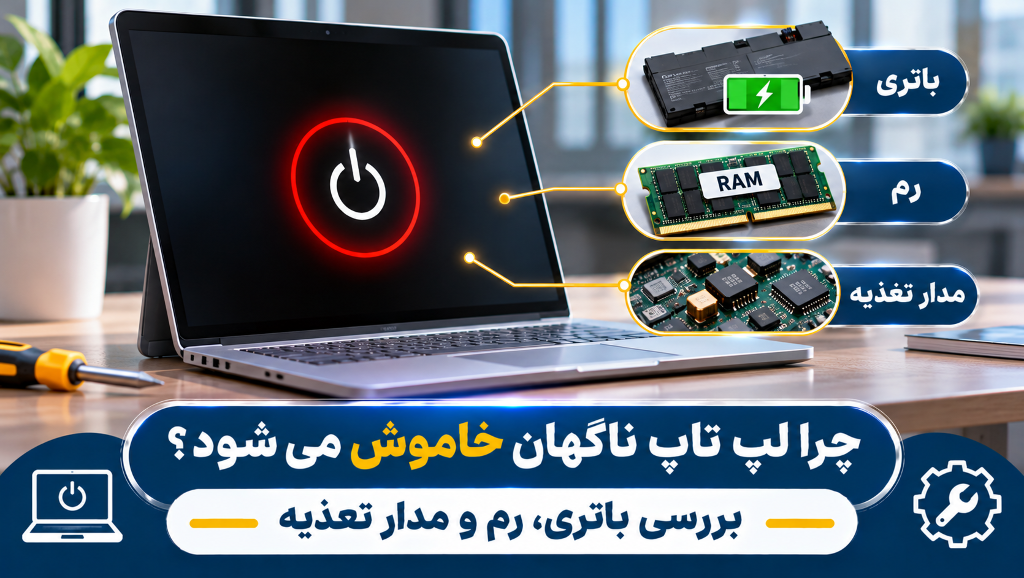
خاموش شدن ناگهانی لپتاپ یکی از مشکلات رایج سختافزاری است که میتواند هنگام انجام کارهای روزمره، اجرای بازی، پردازش اطلاعات یا حتی چند دقیقه پس از روشن کردن دستگاه اتفاق بیفتد. در چنین شرایطی، لپتاپ بدون نمایش هشدار خاموش میشود و ممکن است کاربر اطلاعات ذخیرهنشده خود را از دست بدهد. بسیاری از افراد تصور میکنند خرابی باتری عامل اصلی این مشکل است؛ اما علت خاموش شدن ناگهانی لپ تاپ همیشه به باتری ارتباط ندارد. اختلال در حافظه رم، افزایش دمای قطعات، خرابی شارژر و مشکلات مدار تغذیه مادربرد نیز میتوانند باعث خاموشی غیرمنتظره شوند.
چرا شناسایی الگوی خاموشی اهمیت دارد؟
برای تشخیص دقیق مشکل، ابتدا باید شرایط وقوع خاموشی را بررسی کنید. آیا لپتاپ هنگام اجرای بازی یا نرمافزارهای سنگین خاموش میشود؟ آیا دستگاه فقط هنگام استفاده از باتری مشکل دارد؟ آیا اتصال شارژر باعث قطع شدن برق میشود؟ پاسخ به این پرسشها به شناسایی قطعه معیوب و انتخاب مسیر صحیح عیبیابی کمک میکند.
برای مثال، اگر لپتاپ تنها هنگام جدا کردن شارژر خاموش شود، احتمال اختلال باتری یا مسیر تأمین انرژی افزایش پیدا میکند. در مقابل، خاموشی هنگام پردازش سنگین ممکن است با افزایش دمای پردازنده، مشکلات سیستم خنککننده یا ناپایداری مدار تغذیه ارتباط داشته باشد.
نقش باتری، رم و مدار تغذیه در خاموشی لپتاپ
باتری فرسوده ممکن است هنگام افزایش مصرف انرژی نتواند جریان کافی تأمین کند. همچنین، مشکلات حافظه رم معمولاً با توقف سیستم، صفحه آبی یا راهاندازی مجدد همراه هستند. از سوی دیگر، خرابی مدار تغذیه مادربرد میتواند جریان برق مورد نیاز قطعات را مختل کند و باعث خاموشی کامل دستگاه شود.
در این مقاله از تعمیرجت، علت خاموش شدن ناگهانی لپ تاپ را با تمرکز بر باتری، رم، شارژر، سیستم خنککننده و مدار تغذیه بررسی میکنیم. همچنین روشهای عیبیابی مرحلهای، نشانههای خرابی قطعات و معیارهای تصمیمگیری برای تعمیر یا تعویض آنها را توضیح میدهیم تا بتوانید پیش از پرداخت هزینه اضافی، مشکل دستگاه را دقیقتر شناسایی کنید.
بخش اول : علت خاموش شدن ناگهانی لپ تاپ چیست؟ تشخیص الگوی خاموشی
برای شناسایی علت خاموش شدن ناگهانی لپ تاپ، ابتدا باید نوع خاموشی و شرایط وقوع آن را بررسی کنید. قطع کامل برق، راهاندازی مجدد و توقف سیستم نشانههای متفاوتی دارند. تشخیص این تفاوتها به شما کمک میکند مشکلات باتری، رم، سیستم خنککننده و مدار تغذیه را از یکدیگر تفکیک کنید.
تفاوت خاموشی کامل، ریاستارت ناگهانی و توقف سیستم
در خاموشی کامل، صفحهنمایش، فن و چراغهای دستگاه معمولاً بهصورت ناگهانی خاموش میشوند. این وضعیت میتواند با قطع برق ورودی، اختلال مدار تغذیه یا فعال شدن محافظ حرارتی ارتباط داشته باشد.
در مقابل، هنگام ریاستارت ناگهانی، لپتاپ دوباره فرایند راهاندازی را آغاز میکند. خطاهای سیستمعامل، مشکلات درایورها و ناپایداری رم از دلایل احتمالی این وضعیت هستند.
هنگ کردن نیز با خاموشی تفاوت دارد؛ زیرا دستگاه روشن میماند، اما به دستورات پاسخ نمیدهد. همچنین باید بررسی کنید که سیستم به حالت Sleep یا Hibernate نرفته باشد.
بررسی زمان و شرایط خاموش شدن لپتاپ
زمان وقوع مشکل سرنخ مهمی برای عیبیابی است:
· خاموشی هنگام بازی: احتمال افزایش دما یا اختلال برقرسانی زیر بار
· خاموشی پس از جدا کردن شارژر: احتمال خرابی باتری
· خاموشی هنگام اتصال آداپتور: احتمال مشکل شارژر یا کانکتور برق
· خاموشی پس از ارتقای رم: احتمال ناسازگاری حافظه
· خاموشی چند دقیقه پس از روشن شدن: احتمال مشکل حرارتی یا تغذیه
این نشانهها تشخیص قطعی نیستند و باید با آزمایشهای تکمیلی بررسی شوند.
بررسی خطاهای ویندوز با Event Viewer
برای بررسی علت خاموش شدن ناگهانی لپ تاپ، کلیدهای Win + R را فشار دهید و عبارت eventvwr.msc را وارد کنید.
سپس مسیر زیر را باز کنید:
Windows Logs > System
رویداد Kernel-Power با شناسه 41 نشان میدهد ویندوز خاموشی قبلی را بهصورت عادی ثبت نکرده است. این رویداد بهتنهایی علت خرابی را مشخص نمیکند.
همچنین میتوانید با اجرای دستور perfmon /rel، ابزار Reliability Monitor را باز کنید و خطاهای ثبتشده پیش از خاموشی را بررسی کنید.
شناخت الگوی خاموشی، اولین مرحله عیبیابی اصولی است. این بررسی به کارشناسان تعمیرجت کمک میکند پیش از پیشنهاد تعویض قطعات، مسیر تشخیص مشکل را دقیقتر انتخاب کنند.
بخش دوم: بررسی نقش باتری، شارژر و ورودی برق در خاموشی ناگهانی لپتاپ
یکی از مهمترین عوامل در بررسی علت خاموش شدن ناگهانی لپ تاپ، اختلال در تأمین انرژی دستگاه است. باتری، شارژر و مدار ورودی برق باید ولتاژ و جریان مورد نیاز قطعات را بهصورت پایدار تأمین کنند. هرگونه اختلال در این مسیر میتواند باعث خاموشی ناگهانی شود؛ حتی زمانی که ویندوز درصد شارژ مناسبی نمایش میدهد.
چگونه خرابی باتری باعث خاموش شدن لپتاپ میشود؟
باتریهای لیتیومیونی با گذشت زمان ظرفیت خود را از دست میدهند و مقاومت داخلی آنها افزایش پیدا میکند. در چنین شرایطی، باتری ممکن است هنگام افزایش مصرف پردازنده و کارت گرافیک با افت ولتاژ مواجه شود.
اگر ولتاژ از محدوده مجاز پایینتر برود، مدار محافظ باتری یا سیستم مدیریت انرژی میتواند جریان خروجی را قطع کند. در نتیجه، لپتاپ بدون هشدار خاموش میشود.
خاموشی با وجود نمایش شارژ ۳۰ یا ۴۰ درصد، یکی از نشانههایی است که بررسی سلامت باتری را ضروری میکند؛ اما بهتنهایی خرابی آن را ثابت نمیکند.
تست سلامت باتری با Windows Battery Report
ویندوز ابزاری برای بررسی وضعیت باتری دارد. برای استفاده از آن، Command Prompt را باز کنید و دستور زیر را اجرا کنید:
powercfg /batteryreport
سپس فایل گزارش را از مسیر اعلامشده باز کنید و دو شاخص مهم را بررسی کنید:
· Design Capacity: ظرفیت اسمی باتری هنگام تولید
· Full Charge Capacity: ظرفیت شارژ کامل فعلی که سیستم گزارش میکند
کاهش قابلتوجه ظرفیت فعلی نسبت به ظرفیت طراحی، میتواند نشانه فرسودگی باتری باشد. البته این گزارش بهتنهایی افت ولتاژ لحظهای یا سلامت تمام سلولها را مشخص نمیکند.
نقش شارژر، کانکتور DC و USB-C Power Delivery
شارژر ناسازگار، کابل آسیبدیده یا کانکتور برق معیوب نیز میتواند علت خاموش شدن ناگهانی لپ تاپ باشد. در لپتاپهای مجهز به USB-C، پشتیبانی از توان و پروتکل مناسب Power Delivery اهمیت دارد.
اگر دستگاه هنگام جابهجایی کابل شارژ خاموش میشود، اتصال برق را بررسی کنید. برای آزمایش، فقط از شارژر سالم و سازگار با مشخصات لپتاپ استفاده کنید.
در صورت مشاهده تورم باتری، داغشدن غیرعادی یا آسیب فیزیکی، استفاده از دستگاه را متوقف کنید و برای بررسی ایمن آن از کارشناسان تعمیرجت کمک بگیرید.
بخش سوم: آیا خرابی رم باعث خاموش شدن ناگهانی لپتاپ میشود؟
حافظه رم وظیفه نگهداری موقت اطلاعات مورد نیاز پردازنده و برنامههای در حال اجرا را بر عهده دارد. خرابی ماژول حافظه، ناسازگاری رم جدید یا اختلال در اسلاتهای مادربرد میتواند عملکرد سیستم را مختل کند. بااینحال، هنگام بررسی علت خاموش شدن ناگهانی لپ تاپ باید میان قطع کامل برق و راهاندازی مجدد ناشی از خطای حافظه تفاوت قائل شد؛ زیرا مشکلات رم معمولاً باعث توقف سیستم، صفحه آبی یا ریاستارت میشوند.
نشانههای خرابی یا ناسازگاری حافظه RAM
یکی از نشانههای ناپایداری رم، نمایش صفحه آبی ویندوز یا BSOD است. خطاهایی مانند MEMORY_MANAGEMENT و PAGE_FAULT_IN_NONPAGED_AREA ممکن است با مشکلات حافظه ارتباط داشته باشند؛ البته درایورها و سایر قطعات نیز میتوانند چنین خطاهایی ایجاد کنند.
اگر لپتاپ پس از ارتقای رم دچار هنگ کردن، ریاستارت یا اختلال در اجرای برنامهها شده است، ابتدا سازگاری نسل DDR، ظرفیت، مشخصات ماژول و محدودیتهای مادربرد را بررسی کنید.
روشهای تست سلامت رم لپتاپ
برای بررسی اولیه حافظه، کلیدهای Win + R را فشار دهید و دستور mdsched.exe را اجرا کنید. سپس گزینه راهاندازی مجدد و بررسی حافظه را انتخاب کنید.
ابزار MemTest86 نیز امکان آزمایش تخصصیتر حافظه را فراهم میکند. برای بررسی دقیقتر، مراحل زیر اهمیت دارند:
· اجرای آزمون حافظه و ثبت خطاهای احتمالی
· بررسی سازگاری رم با مدل لپتاپ
· آزمایش جداگانه ماژولها توسط فرد متخصص
· بررسی سلامت اسلاتهای حافظه
· مقایسه عملکرد دستگاه با رم سالم و سازگار
تفاوت خرابی رم با مشکل مدار تغذیه
اگر لپتاپ بدون نمایش خطا کاملاً خاموش میشود و چراغهای آن نیز از کار میافتند، احتمال اختلال برقرسانی یا محافظت حرارتی را هم بررسی کنید. در مقابل، ریاستارت همراه با صفحه آبی میتواند نشانه خطای حافظه یا سیستمعامل باشد.
بنابراین، برای تشخیص علت خاموش شدن ناگهانی لپ تاپ نباید صرفاً به یک نشانه تکیه کرد. کارشناسان تعمیرجت میتوانند با بررسی نتایج آزمون حافظه و مشخصات سختافزاری، ضرورت تعویض رم یا ادامه عیبیابی مدار تغذیه را ارزیابی کنند.
بخش چهارم: نقش افزایش دما و خرابی مدار تغذیه در خاموش شدن لپتاپ
افزایش دمای قطعات و اختلال در مدار تغذیه مادربرد از مهمترین عوامل سختافزاری خاموشی غیرمنتظره هستند. برای تشخیص علت خاموش شدن ناگهانی لپ تاپ باید عملکرد سیستم خنککننده، وضعیت پردازنده و پایداری ولتاژ قطعات را بررسی کرد. این مشکلات معمولاً هنگام پردازش سنگین یا افزایش مصرف انرژی بیشتر خود را نشان میدهند.
چگونه افزایش دمای پردازنده و کارت گرافیک باعث خاموشی میشود؟
پردازنده مرکزی و کارت گرافیک هنگام پردازش اطلاعات گرما تولید میکنند. سیستم خنککننده با کمک فن، هیتسینک و مواد انتقال حرارت، دمای این قطعات را کنترل میکند.
اگر گردوغبار مسیر تهویه را مسدود کند یا فن عملکرد مناسبی نداشته باشد، دمای قطعات افزایش پیدا میکند. پردازنده ابتدا با فناوری Thermal Throttling فرکانس و مصرف انرژی را کاهش میدهد. اگر دما همچنان از محدوده ایمن عبور کند، سازوکار Thermal Protection ممکن است دستگاه را خاموش کند.
برای بررسی اولیه میتوانید از نرمافزار HWiNFO استفاده کنید و دمای پردازنده و کارت گرافیک را در شرایط مختلف مشاهده کنید.
خرابی مدار تغذیه مادربرد و قطعات الکترونیکی
مدار تغذیه وظیفه تبدیل و توزیع ولتاژ مورد نیاز بخشهای مختلف لپتاپ را بر عهده دارد. قطعاتی مانند MOSFET، مدار تنظیم ولتاژ VRM و تراشه مدیریت انرژی PMIC در این فرایند نقش دارند.
خرابی این قطعات میتواند باعث ناپایداری ولتاژ، قطع جریان یا خاموشی ناگهانی شود. همچنین، اختلال در Embedded Controller ممکن است مدیریت روشن شدن دستگاه و عملکرد برخی بخشهای تغذیه را مختل کند.
نشانههای نیاز به بررسی تخصصی مادربرد
برخی نشانهها احتمال مشکل مدار تغذیه را افزایش میدهند:
· خاموشی با باتری و شارژر سالم
· قطع برق هنگام افزایش مصرف پردازنده
· روشن نشدن دستگاه پس از خاموشی
· داغشدن غیرعادی بخشی از بدنه
· قطع و وصل شدن شارژ هنگام حرکت کابل
البته هیچکدام از این نشانهها بهتنهایی خرابی مادربرد را ثابت نمیکنند.
برای تعیین علت خاموش شدن ناگهانی لپ تاپ در چنین شرایطی، تکنسین باید مسیرهای تغذیه و قطعات مرتبط را با تجهیزات تخصصی بررسی کند. کارشناسان تعمیرجت میتوانند پس از عیبیابی، ضرورت تعمیر مدار تغذیه یا تعویض قطعه معیوب را مشخص کنند.
بخش پنجم: راهنمای عیبیابی مرحلهای و تصمیمگیری برای تعمیر یا تعویض قطعه
برای شناسایی علت خاموش شدن لپ تاپ، بهتر است عیبیابی را از بررسیهای ساده و کمهزینه آغاز کنید. تعویض باتری، رم یا شارژر بدون تشخیص دقیق ممکن است مشکل را برطرف نکند و هزینه اضافی ایجاد کند. بررسی مرحلهای به شما کمک میکند میان خرابی قطعات، افزایش دما و اختلال مدار تغذیه تفاوت قائل شوید.
مراحل اولیه عیبیابی بدون باز کردن لپتاپ
ابتدا زمان خاموشی و شرایط استفاده از دستگاه را ثبت کنید. مشخص کنید لپتاپ هنگام اتصال شارژر، استفاده از باتری یا اجرای برنامههای سنگین خاموش میشود.
سپس اقدامات زیر را انجام دهید:
· سلامت باتری را با دستور powercfg /batteryreport بررسی کنید.
· دمای پردازنده و کارت گرافیک را با HWiNFO مشاهده کنید.
· خطاهای ویندوز را در Event Viewer و Reliability Monitor بررسی کنید.
· وضعیت شارژر، کابل برق و کانکتور ورودی را از نظر آسیب ظاهری کنترل کنید.
· در صورت مشاهده خطاهای حافظه، Windows Memory Diagnostic را اجرا کنید.
اگر لپتاپ بیشازحد داغ میشود یا بوی سوختگی دارد، استفاده از آن را متوقف کنید.
چه زمانی باتری، رم، فن یا شارژر باید تعویض شود؟
انتخاب قطعه جایگزین باید بر اساس نتیجه آزمایش انجام شود. برای مثال، کاهش شدید ظرفیت باتری همراه با خاموشی هنگام استفاده بدون شارژر میتواند ضرورت بررسی تعویض باتری را نشان دهد.
اگر آزمون حافظه خطا ثبت کند، تکنسین باید رم و اسلاتهای آن را بررسی کند. همچنین، صدای غیرعادی فن، توقف چرخش آن یا افزایش مداوم دما میتواند نشانه نیاز به سرویس یا تعویض فن باشد.
در مشکلات شارژ نیز ابتدا سازگاری و سلامت آداپتور را بررسی کنید.
چکلیست نهایی بررسی خاموشی ناگهانی لپتاپ
برای تشخیص علت خاموش شدن ناگهانی لپ تاپ، این ترتیب را دنبال کنید:
· نوع خاموشی را مشخص کنید.
· شرایط وقوع مشکل را ثبت کنید.
· سلامت باتری و شارژر را بررسی کنید.
· دمای قطعات را کنترل کنید.
· گزارشهای خطای ویندوز را بخوانید.
· در صورت نیاز، رم را آزمایش کنید.
· عملکرد فن و مسیر تهویه را بررسی کنید.
برای عیبیابی مدار تغذیه به متخصص مراجعه کنید.
کارشناسان تعمیرجت میتوانند با بررسی نتایج این مراحل، قطعه معیوب را شناسایی کنند و درباره تعمیر یا تعویض آن راهنمایی تخصصی ارائه دهند.
بخش ششم: مطالعات موردی؛ بررسی چهار علت خاموش شدن ناگهانی لپ تاپ
بررسی تجربههای عملی عیبیابی نشان میدهد که خاموشی ناگهانی همیشه یک علت مشخص ندارد. گاهی باتری فرسوده باعث قطع برق میشود و گاهی مشکلات حرارتی، ناپایداری رم یا خرابی مدار تغذیه عملکرد دستگاه را مختل میکنند. چهار سناریوی فرضی زیر، روش تشخیص علت خاموش شدن لپ تاپ را در شرایط مختلف نشان میدهند.
نمونه اول: کیانوش؛ خاموش شدن لپتاپ با وجود شارژ باتری
کیانوش هنگام استفاده از لپتاپ Lenovo خود متوجه شد دستگاه با وجود نمایش شارژ ۴۰ درصد، ناگهان خاموش میشود. این مشکل فقط هنگام استفاده از باتری رخ میداد و دستگاه با اتصال شارژر عملکرد پایداری داشت.
تکنسین با اجرای دستور `powercfg /batteryreport` ظرفیت فعلی باتری را بررسی کرد. گزارش کاهش محسوس ظرفیت شارژ کامل را نشان داد. بررسی تخصصی نیز احتمال افت ولتاژ باتری هنگام افزایش مصرف انرژی را تقویت کرد.
راهکار: بررسی سلامت سلولها و تعویض باتری در صورت تأیید خرابی.
نمونه دوم: ترانه؛ خاموش شدن لپتاپ هنگام اجرای بازی
ترانه هنگام اجرای بازیهای گرافیکی با خاموشی ناگهانی لپتاپ ASUS مواجه میشد. دستگاه هنگام وبگردی و کارهای سبک مشکلی نداشت.
بررسی دمای پردازنده و کارت گرافیک، افزایش غیرعادی دما را نشان داد. تکنسین همچنین تجمع گردوغبار در مسیر تهویه و عملکرد نامناسب فن را مشاهده کرد.
راهکار: سرویس سیستم خنککننده، بررسی فن و ارزیابی وضعیت مواد انتقال حرارت.
نمونه سوم: یزدان؛ ناپایداری لپتاپ پس از ارتقای رم
یزدان پس از افزایش ظرفیت رم لپتاپ HP با هنگ کردن و راهاندازی مجدد ناگهانی مواجه شد. این نشانهها احتمال ناسازگاری حافظه جدید را مطرح کردند
تکنسین مشخصات رم را با محدودیتهای مادربرد مقایسه کرد و آزمون MemTest86 را اجرا کرد. سپس ماژولهای حافظه را جداگانه آزمایش کرد تا منشأ ناپایداری را شناسایی کند.
راهکار: استفاده از رم سالم و سازگار با مشخصات لپتاپ.
نمونه چهارم: مهشاد؛ خاموشی هنگام اتصال شارژر
مهشاد متوجه شد لپتاپ Dell او هنگام جابهجایی کابل شارژ، اتصال برق را از دست میدهد و گاهی خاموش میشود.
تکنسین ابتدا آداپتور را با نمونه سالم و سازگار آزمایش کرد. تداوم مشکل، احتمال خرابی کانکتور ورودی یا مدار تغذیه مادربرد را افزایش داد.
راهکار: بررسی تخصصی کانکتور برق، مسیرهای ولتاژ و قطعات مدار تغذیه
این مطالعات نشان میدهند که تشخیص علت خاموش شدن لپ تاپ به بررسی نشانهها و انجام آزمایشهای هدفمند نیاز دارد. کارشناسان تعمیرجت میتوانند با ارزیابی وضعیت سختافزار، مسیر مناسب تعمیر یا تعویض قطعه را مشخص کنند.
بخش هفتم: نتیجهگیری؛ چگونه علت خاموش شدن ناگهانی لپ تاپ را بهدرستی تشخیص دهیم؟
خاموش شدن غیرمنتظره لپتاپ میتواند نشانه اختلال در باتری، حافظه رم، شارژر، سیستم خنککننده یا مدار تغذیه مادربرد باشد. بااینحال، هیچکدام از این قطعات را نمیتوان بدون بررسی دقیق، عامل قطعی مشکل دانست. برای شناسایی علت خاموش شدن لپ تاپ باید ابتدا شرایط وقوع خاموشی، رفتار دستگاه و نشانههای سختافزاری را بررسی کرد. این رویکرد احتمال تشخیص اشتباه و تعویض غیرضروری قطعات را کاهش میدهد.
تشخیص مشکل بر اساس نشانههای خاموشی
اگر لپتاپ هنگام جدا کردن شارژر خاموش میشود، بررسی سلامت باتری و پایداری ولتاژ آن اهمیت دارد. باتری فرسوده ممکن است با وجود نمایش درصد شارژ مناسب، هنگام افزایش مصرف انرژی نتواند جریان کافی تأمین کند.
در مقابل، خاموشی هنگام اجرای بازی یا نرمافزارهای سنگین میتواند با افزایش دمای پردازنده، اختلال عملکرد فن یا ناپایداری مدار تغذیه ارتباط داشته باشد. همچنین، اگر دستگاه پس از ارتقای رم دچار صفحه آبی، هنگ کردن یا راهاندازی مجدد میشود، باید سازگاری و سلامت حافظه را بررسی کرد.
اهمیت عیبیابی تخصصی پیش از تعویض قطعات
ابزارهایی مانند Windows Battery Report، Event Viewer، HWiNFO و MemTest86 اطلاعات مفیدی درباره وضعیت دستگاه ارائه میکنند. بااینحال، نتایج این ابزارها همیشه برای تشخیص قطعی خرابی کافی نیستند. برای مثال، رویداد Kernel-Power 41 فقط وقوع خاموشی یا راهاندازی مجدد غیرمنتظره را نشان میدهد و علت اصلی آن را مشخص نمیکند.
در مواردی که لپتاپ با باتری و شارژر سالم همچنان خاموش میشود، تکنسین باید عملکرد مدار تغذیه، قطعات تنظیم ولتاژ و مسیرهای برقرسانی مادربرد را بررسی کند.
در نهایت، تشخیص علت خاموش شدن لپ تاپ به ترکیب بررسیهای نرمافزاری، آزمایش قطعات و تحلیل نشانههای دستگاه نیاز دارد. کارشناسان تعمیرجت میتوانند با عیبیابی تخصصی، شما را در انتخاب راهکار مناسب برای تعمیر یا تعویض باتری، رم، فن، شارژر و قطعات مرتبط راهنمایی کنند.
برای تشخیص علت خاموش شدن ناگهانی لپ تاپ از کارشناسان تعمیرجت کمک بگیرید
اگر لپتاپ شما بدون هشدار خاموش میشود، هنگام اجرای برنامههای سنگین برق آن قطع میشود یا پس از جدا کردن شارژر از کار میافتد، بهتر است پیش از تعویض قطعات، علت اصلی مشکل را بررسی کنید.
علت خاموش شدن ناگهانی لپ تاپ میتواند به فرسودگی باتری، ناپایداری رم، خرابی فن، اختلال شارژر یا مشکلات مدار تغذیه مادربرد ارتباط داشته باشد. تشخیص اشتباه ممکن است باعث خرید قطعات غیرضروری و افزایش هزینه تعمیر شود.
کارشناسان تعمیرجت میتوانند با بررسی مدل دستگاه، شرایط وقوع خاموشی و نتایج آزمایشهای سختافزاری، شما را برای شناسایی مشکل و انتخاب راهکار مناسب راهنمایی کنند. همچنین، اگر دستگاه به تعویض باتری، رم، فن یا شارژر نیاز داشته باشد، بررسی مشخصات فنی به انتخاب قطعه سازگار کمک میکند.
برای جلوگیری از هزینههای اضافی و تصمیمگیری دقیقتر درباره تعمیر لپتاپ، از مشاوره تخصصی تعمیرجت استفاده کنید.
آمادهاید؟ همین حالا تماس بگیرید.
بخش هشتم: پیشنهاد مطالعه مقالات مرتبط
علائم خرابی باتری لپتاپ و زمان تعویض آن
باتری فرسوده ممکن است هنگام افزایش مصرف انرژی نتواند ولتاژ پایداری تأمین کند. برای آشنایی با نشانههای خرابی و روش بررسی سلامت باتری، مقاله علائم خرابی باتری لپتاپ؛ چه زمانی باید باتری را تعویض کنیم؟ را مطالعه کنید.
آموزش تست سلامت رم لپتاپ
خرابی حافظه RAM میتواند باعث هنگ کردن، صفحه آبی و راهاندازی مجدد سیستم شود. برای شناخت روشهای تشخیص خطای حافظه، مقاله آموزش تست سلامت رم لپتاپ و تشخیص خرابی حافظه را بخوانید.
علت داغ شدن لپتاپ و مشکلات فن
افزایش دمای پردازنده و کارت گرافیک میتواند عملکرد دستگاه را مختل کند. برای بررسی مشکلات تهویه و سیستم خنککننده، مقاله علت داغ شدن لپتاپ چیست؟ بررسی فن و سیستم خنککننده را مطالعه کنید.
علائم خرابی شارژر و مدار تغذیه لپتاپ
اختلال در آداپتور، کانکتور برق یا مدار تغذیه مادربرد میتواند باعث قطع ناگهانی برق دستگاه شود. برای آشنایی با این مشکلات، مقاله علائم خرابی شارژر و مدار تغذیه لپتاپ؛ راهنمای عیبیابی را بخوانید.
بخش نهم: منابع تخصصی
۱. Microsoft Learn – بررسی خاموشی غیرمنتظره
راهنمای Microsoft Learn درباره Event ID 41
۲. Microsoft Learn – بررسی سلامت باتری
راهنمای Powercfg در Microsoft Learn