
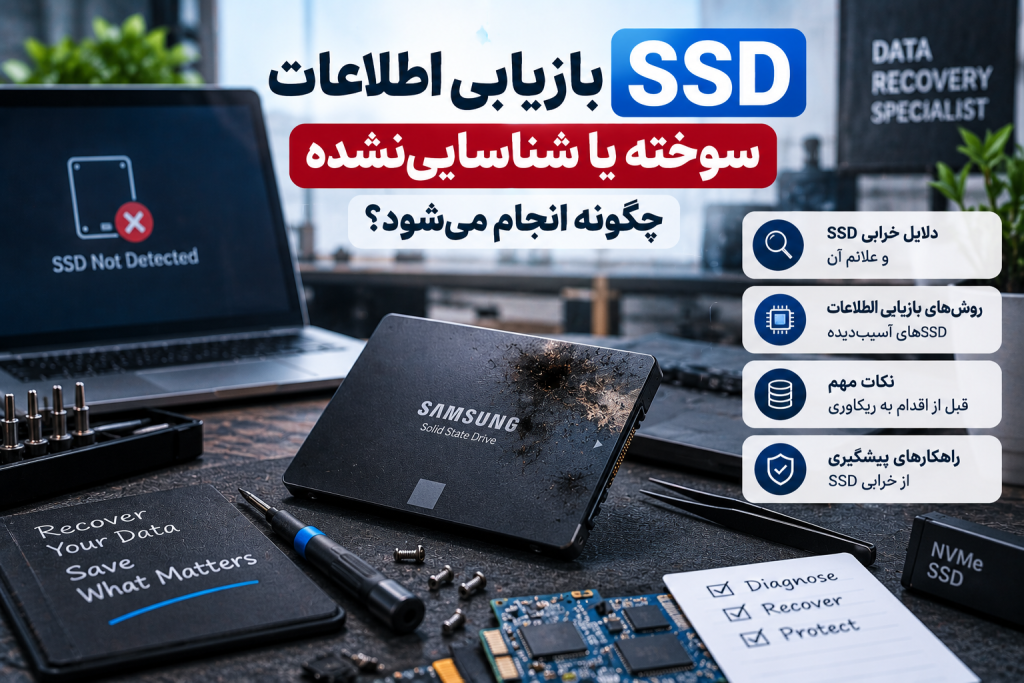
بازیابی اطلاعات SSD سوخته : بازیابی اطلاعات SSD سوخته یا شناسایینشده چگونه انجام میشود؟
مقدمه
بازیابی اطلاعات SSD سوخته با ریکاوری اطلاعات از یک هارددیسک مکانیکی تفاوتهای مهمی دارد. SSD برخلاف HDD از پلاتر، موتور و هد خواندن و نوشتن استفاده نمیکند. این حافظه اطلاعات را روی تراشههای NAND Flash نگه میدارد و Controller نیز فرآیند خواندن، نوشتن و مدیریت دادهها را کنترل میکند. بنابراین وقتی سیستم یک SSD را شناسایی نمیکند، نمیتوان فوراً نتیجه گرفت که حافظه کاملاً سوخته یا اطلاعات برای همیشه از بین رفتهاند.
گاهی مشکل از کابل SATA، اسلات M.2، پورت، تنظیمات BIOS یا رابط USB یک SSD اکسترنال ناشی میشود. در شرایط دیگر، خرابی مدار تغذیه، Controller، Firmware یا NAND دسترسی به اطلاعات را مختل میکند. به همین دلیل، اولین مرحله در بازیابی اطلاعات SSD سوخته، تشخیص دقیق نوع خرابی است؛ نه اجرای فوری نرمافزارهای ریکاوری.
ساختار داخلی SSD نیز ریکاوری را پیچیدهتر میکند. فناوریهایی مانند Flash Translation Layer یا FTL، Wear Leveling و Garbage Collection تعیین میکنند Controller چگونه دادهها را میان سلولهای NAND مدیریت کند. اگر Firmware یا Mapping Table آسیب ببیند، ممکن است دادهها همچنان روی NAND قرار داشته باشند اما SSD نتواند آنها را بهدرستی در اختیار سیستم قرار دهد. فناوری TRIM نیز در بعضی سناریوهای حذف اطلاعات، امکان بازیابی را محدودتر میکند.
در چنین شرایطی، اقداماتی مانند Initialize کردن، Format، Secure Erase، بهروزرسانی عجولانه Firmware یا اجرای اسکنهای مکرر میتوانند مسیر بازیابی اطلاعات SSD سوخته را تغییر دهند. اگر اطلاعات اهمیت بالایی دارند، ابتدا باید مشخص کنیم مشکل منطقی است یا SSD با خرابی سختافزاری و Firmware-Level روبهرو شده است.
در ادامه این راهنمای تعمیرجت، تفاوت SSD سوخته و شناسایینشده، خرابی Controller و NAND، مشکلات Firmware، روشهای تخصصی مانند NAND Reading و Chip-Off و شرایطی را بررسی میکنیم که در آنها بهتر است آزمایشهای بیشتر را متوقف کنیم و سراغ ریکاوری تخصصی برویم.
اگر فایلهای مهم شما بهدلیل خرابی هارد، SSD یا حذف ناخواسته از دست رفتهاند، بررسی روشهای بازیابی اطلاعات میتواند به انتخاب مسیر مناسب کمک کند.
بخش اول: SSD سوخته یا شناسایینشده دقیقاً یعنی چه؟
یکی از مهمترین نکات در بازیابی اطلاعات SSD سوخته این است که «شناسایی نشدن» را با «سوختن کامل» یکسان ندانیم. وقتی ویندوز SSD را نمایش نمیدهد، هنوز نمیتوان خرابی NAND یا Controller را قطعی دانست. ابتدا باید مشخص کنیم سیستم در چه سطحی ارتباط خود را با SSD از دست داده است.
چرا شناسایی نشدن SSD همیشه به معنی سوختن نیست؟
یک SSD ممکن است به دلایل مختلف از دسترس خارج شود:
- خرابی کابل یا پورت SATA
- مشکل اسلات 2 برای SSDهای NVMe
- تنظیمات BIOS یا UEFI
- مشکل Driver یا سازگاری سیستم
- خرابی USB Bridge یا Enclosure در SSD اکسترنال
- اختلال Firmware
- خرابی Controller
- مشکل مدار تغذیه
- خرابی NAND Flash
بنابراین بازیابی اطلاعات SSD سوخته باید با تشخیص منشأ مشکل آغاز شود، نه با فرض اینکه تمام تراشههای حافظه آسیب دیدهاند. راهنمای Samsung نیز اتصال، پورت و تنظیمات BIOS را از مواردی میداند که هنگام شناسایی نشدن SSD باید بررسی شوند.
تفاوت Not Detected و Not Mounted چیست؟
اگر BIOS یا سیستم اصلاً SSD را تشخیص ندهد، با وضعیت Not Detected روبهرو هستیم. اما ممکن است سیستم خود SSD را ببیند و سیستمعامل نتواند Volume یا فایلسیستم آن را Mount کند. این دو وضعیت مسیر عیبیابی و ریکاوری یکسانی ندارند.
ظرفیت صفر یا اشتباه چه معنایی دارد؟
گاهی SSD در سیستم ظاهر میشود اما ظرفیت صفر، مقدار غیرواقعی یا وضعیت غیرعادی نشان میدهد. این علامت میتواند احتمال اختلال Firmware، Controller یا ساختارهای مدیریتی داخلی را مطرح کند، اما بهتنهایی علت خرابی را مشخص نمیکند.
در تعمیرجت، اولین اصل برای بازیابی اطلاعات SSD سوخته این است که قبل از Format، Initialize یا اجرای ابزارهای ریکاوری، سطح خرابی مشخص شود. تشخیص درست در همین مرحله تعیین میکند که آیا با یک مشکل اتصال ساده، خرابی منطقی یا نقص جدیتر سختافزاری روبهرو هستیم.
بخش دوم: مهمترین دلایل خرابی و شناسایی نشدن SSD چیست؟
برای بازیابی اطلاعات SSD سوخته ابتدا باید علت از دسترس خارج شدن حافظه را مشخص کنیم. برخلاف HDD که بسیاری از خرابیهای آن ماهیت مکانیکی دارند، در SSD معمولاً با مجموعهای از مشکلات الکترونیکی، Firmware و حافظه NAND روبهرو میشویم. حتی دو SSD که هر دو در BIOS شناسایی نمیشوند، ممکن است خرابی کاملاً متفاوتی داشته باشند.
خرابی Controller SSD
Controller یکی از مهمترین اجزای SSD است و ارتباط میان سیستم و تراشههای NAND را مدیریت میکند. اگر Controller دچار نقص شود، SSD ممکن است شناسایی نشود، ظرفیت غیرعادی نمایش دهد یا ارتباط ناپایداری با سیستم برقرار کند. در چنین وضعیتی، نرمافزارهای معمول ریکاوری الزاماً به اطلاعات دسترسی ندارند.
خرابی Firmware و FTL
Firmware عملکرد داخلی SSD را کنترل میکند و Flash Translation Layer یا FTL آدرسهای منطقی داده را به محل فیزیکی آنها روی NAND مرتبط میکند. اختلال در Firmware یا Mapping Table میتواند باعث شود SSD نتواند اطلاعات ذخیرهشده را به شکل صحیح در اختیار سیستم قرار دهد. این مسئله یکی از نکات مهم در بازیابی اطلاعات SSD سوخته محسوب میشود.
خرابی NAND Flash
تراشههای NAND محل اصلی ذخیره داده هستند. فرسودگی سلولها، خطاهای حافظه یا آسیب الکتریکی میتوانند دسترسی به بخشی از اطلاعات را مختل کنند. شدت و محل آسیب NAND روی امکان و کیفیت ریکاوری تأثیر مستقیم دارد.
نوسان برق و خرابی مدار تغذیه
قطع ناگهانی برق یا ولتاژ نامناسب میتواند مدار الکترونیکی SSD و دادههای مدیریتی داخلی را تحت تأثیر قرار دهد. طبق اطلاعات منبع Kingston در بریف، Power Loss میتواند در شرایطی باعث ناسازگاری Mapping Table و اختلال در Initialize شدن SSD شود.
مشکل Interface؛ همیشه خود SSD مقصر نیست
در SSDهای SATA باید کابل و پورت و در مدلهای NVMe اسلات M.2 و تنظیمات سیستم بررسی شوند. در SSD اکسترنال نیز کابل USB، پورت و Enclosure یا USB Bridge میتوانند عامل مشکل باشند.
بنابراین تعمیرجت در مسیر بازیابی اطلاعات SSD سوخته ابتدا **منبع خرابی را از علائم ظاهری جدا میکند؛ چون تشخیص اشتباه میان مشکل اتصال، Firmware، Controller و NAND میتواند کاربر را به سمت اقدامات غیرضروری یا پرریسک هدایت کند.
بخش سوم: بازیابی اطلاعات SSD سوخته چگونه انجام میشود؟
روش بازیابی اطلاعات SSD سوخته به نوع خرابی بستگی دارد و یک روش ثابت برای همه SSDها وجود ندارد. ابتدا باید مشخص شود SSD بهصورت پایدار شناسایی میشود یا مشکل در سطح Firmware، Controller، مدار الکترونیکی یا NAND قرار دارد. این تشخیص تعیین میکند که ریکاوری نرمافزاری کافی است یا باید از روشهای تخصصیتر استفاده کرد.
مرحله اول: تشخیص نوع خرابی
در بررسی اولیه باید وضعیت شناسایی SSD در BIOS، ظرفیت نمایشدادهشده، پایداری اتصال و اتفاقی که قبل از خرابی رخ داده است بررسی شود. برای مثال، SSD که بعد از نوسان برق از دسترس خارج شده با SSD سالمی که فقط Partition آن آسیب دیده، مسیر یکسانی برای ریکاوری ندارد.
ریکاوری نرمافزاری چه زمانی کاربرد دارد؟
اگر SSD پایدار شناسایی شود و مشکل ماهیت منطقی داشته باشد، ابزارهای بازیابی اطلاعات میتوانند در برخی سناریوها کاربرد داشته باشند. اما وقتی SSD مدام Disconnect میشود یا اصلاً شناسایی نمیشود، اجرای چند نرمافزار مختلف الزاماً راه مناسبی برای بازیابی اطلاعات SSD سوخته نیست.
Firmware-Level Recovery چیست؟
اگر اختلال Firmware یا Translator مانع دسترسی صحیح به NAND شود، متخصص ممکن است به ابزارهای سطح پایین برای برقراری دسترسی کنترلشده نیاز داشته باشد. هدف در این مرحله، دسترسی به داده و استخراج آن است؛ نه لزوماً بازگرداندن SSD به استفاده روزمره.
NAND Reading و Controller Bypass
در برخی خرابیهای سختافزاری، روشهای پیشرفتهتر مانند دسترسی مستقیمتر به NAND یا دور زدن محدودیت ناشی از Controller مطرح میشوند. ساختار SSD، نوع Controller و نحوه توزیع داده تعیین میکنند که کدام روش امکانپذیر است.
آیا Chip-Off برای هر SSD جواب میدهد؟
خیر. در بعضی معماریها متخصص تراشههای NAND را برای خواندن مستقیم بررسی میکند، اما Chip-Off یک راهحل عمومی برای تمام SSDها نیست. Wear Leveling، ECC، Scrambling، ساختار FTL و در برخی مدلها رمزنگاری وابسته به Controller میتوانند بازسازی داده خام را بسیار پیچیده کنند.
به همین دلیل، تعمیرجت در بازیابی اطلاعات SSD سوخته ابتدا معماری و نوع خرابی را مشخص میکند و سپس روش مناسب را انتخاب میکند؛ زیرا انتخاب روش اشتباه میتواند شانس دسترسی به اطلاعات ارزشمند را کاهش دهد.
در بسیاری از موارد، موفقیت بازیابی اطلاعات به نوع خرابی، میزان آسیب حافظه و اقداماتی که پس از بروز مشکل انجام میشود بستگی دارد.
بخش چهارم: چه کارهایی شانس بازیابی اطلاعات SSD سوخته را کاهش میدهند؟
وقتی SSD شناسایی نمیشود یا رفتار غیرعادی دارد، انجام چند اقدام آزمایشی و پشتسرهم همیشه به نفع اطلاعات نیست. اگر فایلهای مهم و بدون Backup روی حافظه قرار دارند، هدف اصلی باید حفظ بیشترین شانس بازیابی اطلاعات SSD سوخته باشد. بنابراین قبل از هر تغییر روی درایو باید مشخص کنیم با خرابی منطقی روبهرو هستیم یا نشانههای خرابی Firmware، Controller و NAND وجود دارند.
از Initialize یا Format عجولانه SSD خودداری کنید
گاهی Windows پس از اتصال SSD گزینه Initialize یا Format را پیشنهاد میکند. اگر این SSD قبلاً اطلاعات مهم داشته است، نباید این پیام را به معنی «SSD خالی است» در نظر بگیرید. ابتدا علت از دست رفتن دسترسی به Volume را بررسی کنید. ایجاد Partition یا Format جدید میتواند وضعیت دادههای موجود را تغییر دهد.
Secure Erase را برای تعمیر SSD اجرا نکنید
Secure Erase یک ابزار بازیابی اطلاعات نیست. اگر هدف شما بازیابی اطلاعات SSD سوخته است، اجرای چنین فرمانی میتواند برخلاف هدف اصلی شما عمل کند. همچنین هنگام اهمیت اطلاعات، نباید Reset یا ابزارهای پاکسازی را صرفاً برای آزمایش SSD اجرا کنید.
Firmware را بدون Backup بهروزرسانی نکنید
Firmware Update را نباید بهعنوان یک روش تصادفی برای زنده کردن SSD شناسایینشده امتحان کرد. طبق اطلاعات منابع درجشده در بریف، Samsung نیز پیش از Firmware Update تهیه Backup از اطلاعات مهم را توصیه میکند.
SSD ناپایدار را ساعتها اسکن نکنید
اگر SSD هنگام Scan ناپدید میشود، اتصال آن قطع و وصل میشود یا سیستم هنگام دسترسی به آن هنگ میکند، اجرای پشتسرهم نرمافزارهای Recovery تصمیم مناسبی نیست. نرمافزار زمانی کاربرد دارد که سیستم بتواند درایو را به شکلی مناسب و پایدار بخواند.
از تعمیر و لحیمکاری آزمایشی خودداری کنید
تعویض تصادفی Controller، اعمال حرارت یا دستکاری تراشههای NAND میتواند شرایط بازیابی اطلاعات SSD سوخته را پیچیدهتر کند. در بعضی معماریها، دادهها به ساختار Controller، FTL و حتی Encryption داخلی وابستگی دارند.
در تعمیرجت، زمانی که **اطلاعات از خود SSD مهمتر هستند**، اولویت با تشخیص نوع خرابی و انتخاب کمریسکترین مسیر استخراج داده است؛ نه انجام آزمایشهای متعدد برای اینکه SSD به هر شکل ممکن دوباره در ویندوز ظاهر شود.
بخش پنجم: چه زمانی بازیابی اطلاعات SSD سوخته باید تخصصی انجام شود؟
هر SSD شناسایینشدهای به ریکاوری آزمایشگاهی نیاز ندارد؛ گاهی مشکل از کابل، پورت، اسلات یا تنظیمات سیستم است. اما زمانی که علائم به خرابی Controller، Firmware، مدار الکترونیکی یا NAND اشاره میکنند و اطلاعات ارزش بالایی دارند، ادامه آزمونوخطا میتواند تصمیم مناسبی نباشد. در این شرایط، بازیابی اطلاعات SSD سوخته باید با تشخیص دقیق نوع خرابی شروع شود.
SSD اصلاً در BIOS شناسایی نمیشود
اگر بعد از بررسی ایمن اتصال و اسلات، BIOS همچنان SSD را تشخیص نمیدهد، نرمافزارهای معمول Recovery نیز نمیتوانند مستقیماً به حافظهای که سیستم نمیبیند دسترسی پیدا کنند. در این وضعیت باید خرابی مدار تغذیه، Controller، Firmware و سایر اجزای SSD را بررسی کرد.
SSD گاهی شناسایی میشود و گاهی ناپدید میشود
Disconnect شدن مکرر، هنگ سیستم هنگام دسترسی یا ناپدید شدن SSD وسط کپی فایلها میتواند نشانه مهمی باشد. اگر اطلاعات ارزشمند هستند، اسکنهای طولانی و مکرر را جایگزین تشخیص تخصصی نکنید.
SSD بعد از نوسان برق از کار افتاده است
اگر مشکل بلافاصله بعد از نوسان، قطع برق یا اتصال اشتباه ایجاد شده، بررسی بخش تغذیه، Controller و وضعیت Firmware اهمیت زیادی دارد. اختلال در Metadata یا Mapping داخلی نیز میتواند دسترسی سیستم به داده را مختل کند.
اطلاعات مهم و بدون Backup هستند
ارزش اطلاعات روی تصمیم شما تأثیر مستقیم دارد. اگر SSD شامل پروژه کاری، فایلهای حسابداری، تصاویر شخصی یا اسناد مهم است، معیار اصلی باید حفظ شانس بازیابی اطلاعات SSD سوخته باشد؛ نه اینکه چند روش دیگر را برای راهاندازی مجدد SSD امتحان کنید.
بازیابی اطلاعات SSD با تعمیر آن فرق دارد
در تعمیر SSD، هدف میتواند بازگرداندن عملکرد دستگاه باشد؛ اما در ریکاوری تخصصی، دادهها اولویت دارند. متخصص ممکن است فقط به اندازهای دسترسی پایدار ایجاد کند که بتواند اطلاعات را استخراج و روی حافظه سالم دیگری منتقل کند.
در تعمیرجت نیز هدف از بررسی اولیه بازیابی اطلاعات SSD سوخته این است که ابتدا نوع خرابی مشخص شود و سپس کمریسکترین مسیر برای استخراج اطلاعات انتخاب شود. SSD آسیبدیده حتی پس از دسترسی موقت به دادهها، الزاماً گزینه مطمئنی برای استفاده مجدد و نگهداری اطلاعات مهم نیست.
بخش ششم: مطالعات موردی؛ چهار سناریوی بازیابی اطلاعات SSD سوخته
بررسی سناریوهای واقعینما نشان میدهد که عبارت «SSD سوخته» میتواند به خرابیهای کاملاً متفاوتی اشاره کند. به همین دلیل، مسیر بازیابی اطلاعات SSD سوخته باید بر اساس علائم و نوع خرابی انتخاب شود، نه صرفاً شناسایی نشدن حافظه.
نمونه اول : نیلوفر؛ SSD بعد از نوسان برق شناسایی نشد
نیلوفر فایلهای پروژه طراحی خود را روی یک SSD SATA نگهداری میکرد. پس از قطع و وصل ناگهانی برق، کامپیوتر دیگر از SSD بوت نشد و در برخی دفعات حتی BIOS نیز آن را شناسایی نمیکرد.
در چنین شرایطی نباید فوراً خرابی NAND را نتیجه گرفت. مشکل میتواند به مدار تغذیه، Controller یا ساختارهای داخلی مانند Firmware و Mapping مربوط باشد. در بازیابی اطلاعات SSD سوخته بعد از Power Loss، تشخیص منشأ خرابی قبل از هر اقدام اهمیت زیادی دارد.
نمونه دوم : کیان؛ مشکل SSD NVMe از خود حافظه نبود
پس از جابهجایی کامپیوتر کیان، SSD NVMe در ویندوز دیده نمیشد. او تصور کرد SSD خراب شده است، اما بررسی BIOS و اسلات M.2 نشان داد اتصال مناسب برقرار نیست.
این سناریو نشان میدهد که شناسایی نشدن SSD همیشه به معنی سوختن آن نیست. بنابراین قبل از ورود به فرآیند بازیابی اطلاعات SSD سوخته باید Interface و شرایط اتصال را نیز بررسی کرد.
نمونه سوم : ترانه؛ SSD ظرفیت غیرعادی نشان میداد
SSD یک ترابایتی ترانه ناگهان با ظرفیت غیرعادی ظاهر شد. او هیچ Backup دیگری از اطلاعات مهم خود نداشت. در این شرایط، Format یا Initialize کردن فوری میتوانست وضعیت دادهها را تغییر دهد.
اولویت در چنین سناریویی تشخیص علت ظرفیت غیرعادی و حفظ امکان دسترسی به داده است، نه ایجاد Partition جدید.
نمونه چهارم : مازیار؛ اسکنهای مکرر SSD ناپایدار
SSD اکسترنال مازیار هنگام اسکن مرتب Disconnect میشد. او چند نرمافزار ریکاوری مختلف اجرا کرد، اما هر بار SSD وسط فرآیند از سیستم ناپدید شد.
این رفتار میتواند با خرابی سختافزاری، Firmware یا Controller ارتباط داشته باشد. وقتی SSD پایدار نیست و اطلاعات ارزشمند هستند، اجرای مداوم Scan لزوماً روش مناسبی برای بازیابی اطلاعات SSD سوخته نیست.
این چهار مثال یک اصل مهم را نشان میدهند: ابتدا باید نوع خرابی را تشخیص داد. تعمیرجت نیز قبل از انتخاب روش ریکاوری، وضعیت شناسایی، نوع SSD، سابقه نوسان یا آسیب و اهمیت اطلاعات را بررسی میکند.
برای بازیابی اطلاعات از هارد، SSD یا لپتاپ آسیبدیده، بهتر است ابتدا نوع مشکل بهصورت تخصصی بررسی شود تا از آسیب بیشتر جلوگیری شود.
بخش هفتم: نتیجهگیری؛ آیا بازیابی اطلاعات SSD سوخته همیشه امکانپذیر است؟
پاسخ کوتاه این است: نه همیشه، اما در بسیاری از موارد شانس بازیابی وجود دارد. نتیجه نهایی به نوع خرابی، شدت آسیب، وضعیت NAND، سلامت Controller، Firmware و اقداماتی که بعد از خرابی انجام شدهاند بستگی دارد. به همین دلیل، در بازیابی اطلاعات SSD سوخته نمیتوان فقط از روی یک علامت مانند شناسایی نشدن در ویندوز نتیجه قطعی گرفت.
اگر SSD در BIOS شناسایی نمیشود، گاهی ظاهر و ناپدید میشود، ظرفیت صفر یا غیرعادی نشان میدهد یا بعد از نوسان برق از کار افتاده است، ابتدا باید نوع خرابی مشخص شود. در بعضی موارد مشکل از اتصال، اسلات یا Interface است؛ اما در موارد دیگر ممکن است خرابی Controller، Firmware، مدار تغذیه یا NAND مطرح باشد.
برای حفظ شانس بازیابی اطلاعات SSD سوخته، چند اصل مهم را در نظر بگیرید:
- SSD را بدون دلیل Format یا Initialize نکنید.
- Secure Erase اجرا نکنید.
- Firmware را بدون Backup بهروزرسانی نکنید.
- روی SSD ناپایدار، اسکنهای طولانی و مکرر اجرا نکنید.
- از لحیمکاری، تعویض تصادفی قطعات و دستکاری برد خودداری کنید.
- اگر اطلاعات مهم هستند، ارزش داده را از ارزش خود SSD جدا در نظر بگیرید.
نکته مهم دیگر این است که تعمیر SSD با بازیابی اطلاعات آن یک هدف نیست. گاهی متخصص فقط باید دسترسی موقت و کنترلشدهای به حافظه ایجاد کند تا دادهها را استخراج کند. حتی اگر بازیابی اطلاعات SSD سوخته موفق باشد، استفاده دوباره از SSD آسیبدیده برای نگهداری اطلاعات مهم همیشه انتخاب مناسبی نیست.
در تعمیرجت، بررسی اولیه بر تشخیص نوع خرابی، مدل SSD، وضعیت شناسایی، سابقه نوسان برق یا آسیب و اهمیت اطلاعات تمرکز دارد. هرچه پیش از اقدامات آزمایشی، وضعیت SSD دقیقتر بررسی شود، تصمیمگیری برای انتخاب روش مناسب ریکاوری منطقیتر خواهد بود.
قبل از تماس با تعمیرجت چه اطلاعاتی آماده کنیم؟
برای ارزیابی بهتر بازیابی اطلاعات SSD سوخته، مدل و ظرفیت SSD، نوع SATA یا NVMe، داخلی یا اکسترنال بودن حافظه و اتفاقی که قبل از خرابی رخ داده است را مشخص کنید. همچنین وضعیت شناسایی SSD در BIOS و Windows، ظرفیت نمایشدادهشده، سابقه نوسان برق یا آبخوردگی و نرمافزارها یا اقداماتی را که قبلاً انجام دادهاید، توضیح دهید.
در تعمیرجت، هدف بررسی اولیه این است که قبل از انتخاب روش ریکاوری، نوع خرابی مشخص شود. بازیابی اطلاعات SSD سوخته میتواند از یک مشکل نسبتاً ساده در اتصال تا خرابی پیچیده Controller، Firmware یا NAND را شامل شود؛ بنابراین نمیتوان برای همه SSDها یک روش ثابت در نظر گرفت.
اگر اطلاعات SSD برایتان ارزشمند است و نسخه پشتیبان ندارید، آزمونوخطای بیشتر را جایگزین تشخیص دقیق نکنید.
آمادهاید؟ همین حالا تماس بگیرید.
بخش هشتم: پیشنهاد مطالعه مقالات مرتبط
- SSD شناسایی نمیشود؛ علت چیست و چه کار کنیم؟
- تفاوت SSD SATA و NVMe در خرابی و ریکاوری
- بازیابی اطلاعات SSD خراب چگونه انجام میشود؟
- خرابی Controller در SSD چه علائمی دارد؟
- TRIM در SSD چیست و چه تأثیری بر ریکاوری اطلاعات دارد؟
- تفاوت خرابی منطقی و فیزیکی حافظه SSD
- بازیابی اطلاعات SSD اکسترنال
- علائم خرابی SSD قبل از از دست رفتن اطلاعات
بخش نهم: منابع تخصصی
- Samsung Semiconductor – Internal SSD Troubleshooting این راهنمای رسمی Samsung به دلایل شناسایی نشدن SSD مانند اتصال نامناسب، کابل، اسلات، BIOS و مشکلات مربوط به پورت میپردازد.
- Kingston Technology – SSD Power Loss Protection Kingston در این منبع تأثیر قطع ناگهانی برق بر دادههای در حال نوشتن، Metadata، Mapping Table و Flash Translation Layer یا FTL را بررسی میکند.
- Secure Data Recovery – SSD Data Recovery این منبع به پیچیدگی بازیابی اطلاعات SSD، خرابی Controller و Firmware، حافظه NAND و روشهای تخصصی دسترسی به داده میپردازد.
- DriveSavers Data Recovery منابع تخصصی DriveSavers برای شناخت روشهای حرفهای بازیابی داده از حافظههای Flash و شرایطی که ممکن است به خواندن مستقیم NAND یا روشهای پیشرفتهتر نیاز داشته باشند، کاربرد دارند.
- Samsung Semiconductor – Internal SSD Firmware and Software این منبع رسمی Samsung درباره Firmware SSD، نحوه عملکرد آن و اهمیت مدیریت صحیح Firmware اطلاعات تخصصی ارائه میکند.