
تشخیص نوع رم لپ تاپ : چگونه بفهمیم لپ تاپ از چه نوع رمی پشتیبانی می کند؟
مقدمه
ارتقای حافظه رم یکی از روشهای مؤثر برای بهبود عملکرد لپتاپ هنگام اجرای همزمان برنامهها، پردازش اطلاعات و استفاده از نرمافزارهای سنگین است. بااینحال، پیش از خرید حافظه جدید باید بدانید دستگاه از چه نوع رمی پشتیبانی میکند. انتخاب نادرست نسل DDR، ظرفیت یا فرکانس حافظه ممکن است باعث شناسایی نشدن رم، روشن نشدن لپتاپ یا کاهش پایداری سیستم شود. به همین دلیل، تشخیص نوع رم لپ تاپ اولین مرحله برای ارتقای اصولی حافظه محسوب میشود.
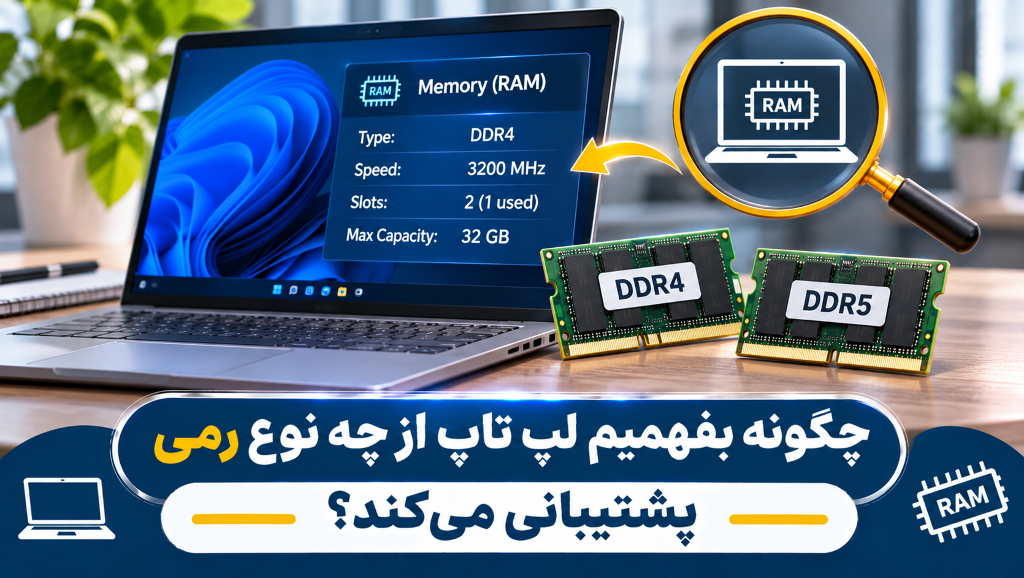
لپتاپهای مختلف از حافظههای DDR3، DDR3L، DDR4، DDR5 و خانواده LPDDR استفاده میکنند. این حافظهها از نظر ساختار، ولتاژ، سرعت انتقال داده و نحوه اتصال به مادربرد تفاوت دارند. برای مثال، ماژول DDR5 SO-DIMM با اسلات DDR4 سازگار نیست و نمیتوان آن را جایگزین مستقیم حافظه نسل قبل کرد. همچنین، بسیاری از لپتاپهای باریک از رم آنبرد یا Soldered RAM استفاده میکنند که سازنده آن را مستقیماً روی مادربرد نصب کرده است. در چنین دستگاههایی، امکان ارتقای حافظه ممکن است محدود یا کاملاً غیرممکن باشد.
برای تشخیص نوع رم لپ تاپ، روشهای مختلفی وجود دارد. کاربران میتوانند با ابزار Task Manager در ویندوز، ظرفیت حافظه، سرعت و تعداد اسلاتهای گزارششده را بررسی کنند. نرمافزارهایی مانند CPU-Z و HWiNFO نیز اطلاعات تخصصیتری درباره نسل DDR، مشخصات ماژول و تایمینگ حافظه ارائه میدهند. بااینحال، مستندات رسمی سازنده لپتاپ همچنان مهمترین مرجع برای بررسی حداکثر ظرفیت قابل پشتیبانی و سازگاری قطعات هستند.
در این مقاله از تعمیرجت، روشهای تشخیص نوع رم لپ تاپ را بهصورت مرحلهبهمرحله آموزش میدهیم. ابتدا تفاوت نسلهای حافظه را بررسی میکنیم. سپس روش شناسایی مشخصات رم در ویندوز، تعیین حداکثر ظرفیت قابل ارتقا، بررسی فرکانس و انتخاب ماژول سازگار را توضیح میدهیم. هدف این راهنما کمک به خرید حافظه مناسب، جلوگیری از هزینههای اضافی و ارتقای مطمئن عملکرد لپتاپ است.
بخش اول : تشخیص نوع رم لپ تاپ و شناخت نسلهای DDR
تشخیص نوع رم لپ تاپ پیش از خرید حافظه جدید اهمیت زیادی دارد؛ زیرا هر دستگاه از نسل مشخصی از حافظه پشتیبانی میکند. تفاوت میان DDR3، DDR4 و DDR5 تنها به سرعت محدود نمیشود. این حافظهها از نظر ولتاژ، ساختار الکتریکی و طراحی اتصال نیز تفاوت دارند. بنابراین، انتخاب نسل اشتباه میتواند مانع نصب یا شناسایی رم شود.
تفاوت رمهای DDR3، DDR3L، DDR4 و DDR5
هر نسل DDR ویژگیهای فنی مخصوصی دارد. DDR3 معمولاً با ولتاژ استاندارد ۱.۵ ولت کار میکند، درحالیکه DDR3L برای ولتاژ پایینتر ۱.۳۵ ولت طراحی شده است. حافظه DDR4 معمولاً از ولتاژ ۱.۲ ولت استفاده میکند و DDR5 نیز در ماژولهای استاندارد با ولتاژ اسمی ۱.۱ ولت کار میکند.
مهمترین تفاوتها عبارتاند از:
· DDR3 و DDR3L: حافظههای رایج در بسیاری از لپتاپهای قدیمی
· DDR4: نسل جدیدتر با سرعت انتقال داده بالاتر نسبت به DDR3
· DDR5: معماری جدیدتر با پهنای باند بیشتر و مدیریت توان متفاوت
ماژولهای DDR4 و DDR5 از نظر محل شیار اتصال و مشخصات الکتریکی سازگار نیستند.
تفاوت رم SO-DIMM با حافظه LPDDR و آنبرد
بسیاری از لپتاپهای دارای رم قابل تعویض از ماژول SO-DIMM استفاده میکنند. این ماژولها ابعاد کوچکتری نسبت به رمهای معمول دسکتاپ دارند.
در مقابل، سازندگان معمولاً حافظههای LPDDR4X و LPDDR5 را مستقیماً روی مادربرد نصب میکنند. چنین حافظههایی در اغلب لپتاپها امکان ارتقای معمولی ندارند.
برخی دستگاهها نیز ترکیبی از حافظه آنبرد و یک اسلات SO-DIMM دارند.
چگونه از روی مدل لپتاپ نوع رم را تشخیص دهیم؟
مطمئنترین روش تشخیص نوع رم لپ تاپ، بررسی مشخصات رسمی سازنده است.
برای این کار:
· مدل دقیق لپتاپ و شماره محصول را شناسایی کنید.
· وارد وبسایت رسمی سازنده شوید.
· بخش Specifications یا Maintenance Manual را پیدا کنید.
· نوع DDR، ظرفیت قابل پشتیبانی و تعداد اسلاتها را بررسی کنید.
· مشخصات را با پیکربندی دقیق دستگاه تطبیق دهید.
توجه داشته باشید که پشتیبانی پردازنده از یک نسل حافظه، لزوماً به معنای پشتیبانی مادربرد لپتاپ از همان نسل نیست.
در نتیجه، برای تشخیص نوع رم لپ تاپ باید نسل حافظه، نوع اتصال و محدودیتهای مادربرد را همزمان بررسی کنید. این اطلاعات به شما کمک میکنند تا هنگام انتخاب رم از فروشگاه تعمیرجت، قطعهای سازگار با مشخصات دستگاه تهیه کنید.
بخش دوم: روشهای تشخیص نوع رم لپ تاپ در ویندوز ۱۰ و ۱۱
برای تشخیص نوع رم لپ تاپ همیشه نیازی به باز کردن قاب دستگاه ندارید. ویندوز و نرمافزارهای تخصصی سختافزار اطلاعات مهمی درباره ظرفیت، نسل DDR، سرعت و مشخصات ماژولهای حافظه ارائه میکنند. بااینحال، هر ابزار محدودیتهایی دارد و بهتر است نتایج آن را با مستندات سازنده مقایسه کنید.
بررسی مشخصات رم لپتاپ با Task Manager
ابزار Task Manager یکی از سادهترین روشها برای بررسی وضعیت حافظه در ویندوز ۱۰ و ۱۱ است.
برای مشاهده اطلاعات رم:
· کلیدهای Ctrl + Shift + Esc را فشار دهید.
· وارد بخش Performance شوید.
· گزینه Memory را انتخاب کنید.
· ظرفیت حافظه، سرعت و تعداد اسلاتهای گزارششده را بررسی کنید.
· بخش Speed سرعت عملیاتی حافظه را نشان میدهد. قسمت Slots used نیز تعداد اسلاتهای مورد استفاده را بر اساس اطلاعاتی که سیستم گزارش میکند، نمایش میدهد.
نکته مهم: Task Manager معمولاً نسل DDR را بهصورت مستقیم نمایش نمیدهد. همچنین اطلاعات تعداد اسلاتها ممکن است در لپتاپهای دارای حافظه آنبرد دقیق نباشد.
تشخیص نسل DDR و مشخصات رم با CPU-Z
نرمافزار CPU-Z ابزار کاربردیتری برای تشخیص نوع رم لپ تاپ محسوب میشود.
پس از نصب برنامه از وبسایت رسمی CPUID، وارد بخش Memory شوید. این قسمت اطلاعات زیر را ارائه میکند:
· Type: نسل حافظه مانند DDR3، DDR4 یا DDR5
· Size: ظرفیت کل حافظه
· Channel: وضعیت کانالهای حافظه
· DRAM Frequency: فرکانس گزارششده حافظه
· Timings: مشخصات تأخیر حافظه
در بخش SPD نیز میتوانید اطلاعات هر ماژول، شماره فنی و پروفایلهای حافظه را بررسی کنید؛ البته برخی لپتاپها تمام این اطلاعات را در اختیار نرمافزار قرار نمیدهند.
بررسی تخصصی رم با HWiNFO و PowerShell
نرمافزار HWiNFO اطلاعات دقیقتری درباره ماژولها، سرعت و مشخصات حافظه ارائه میکند.
همچنین میتوانید دستور زیر را در PowerShell اجرا کنید:
Get-CimInstance Win32_PhysicalMemory | Select-Object Manufacturer, PartNumber, Capacity, Speed, SMBIOSMemoryType
این دستور اطلاعات ثبتشده درباره ماژولهای حافظه را نمایش میدهد. مقدار SMBIOSMemoryType نیز در صورت گزارش صحیح سیستم، به شناسایی نسل حافظه کمک میکند.
توجه داشته باشید که اطلاعات این ابزارها به دادههای BIOS و سختافزار وابسته است و همیشه کامل نیست.
در نهایت، برای تشخیص نوع رم لپ تاپ و انتخاب حافظه سازگار، نتایج نرمافزارها را با مشخصات رسمی مدل دستگاه تطبیق دهید. این بررسی احتمال خرید رم نامناسب را کاهش میدهد و انتخاب قطعه از تعمیرجت را دقیقتر میکند.
بخش سوم: چگونه حداکثر ظرفیت رم قابل پشتیبانی لپتاپ را بفهمیم؟
پس از تشخیص رم لپ تاپ، باید حداکثر ظرفیت حافظه قابل پشتیبانی را بررسی کنید. هر لپتاپ محدودیت مشخصی برای نصب رم دارد و این محدودیت به پردازنده، مادربرد، BIOS و تعداد اسلاتهای حافظه بستگی دارد. بنابراین، نمیتوان تنها با مشاهده ظرفیت رم فعلی، میزان ارتقای مجاز دستگاه را تعیین کرد.
بررسی حداکثر رم قابل پشتیبانی از طریق سازنده
معتبرترین روش برای تعیین ظرفیت حافظه، مراجعه به مشخصات رسمی مدل لپتاپ است. شرکتهایی مانند HP، Lenovo، ASUS و Dell اطلاعات مربوط به ظرفیت و ساختار رم را در بخش Specifications یا Maintenance Manual ارائه میکنند.
برای بررسی دقیق، مراحل زیر را انجام دهید:
· مدل کامل و شماره محصول لپتاپ را پیدا کنید.
· راهنمای فنی دستگاه را در وبسایت سازنده جستوجو کنید.
· بخش Memory یا System Memory را بررسی کنید.
· حداکثر ظرفیت کل و ظرفیت هر اسلات را مشخص کنید.
· اطلاعات را با پیکربندی دستگاه خود تطبیق دهید.
نقش پردازنده، مادربرد و BIOS در محدودیت حافظه
کنترلر حافظه پردازنده نوع رم، سرعت و ظرفیت قابل پشتیبانی را تا حدی تعیین میکند. بااینحال، طراحی مادربرد و تنظیمات BIOS نیز محدودیتهایی ایجاد میکنند.
برای مثال، ممکن است پردازنده از ۶۴ گیگابایت حافظه پشتیبانی کند، اما سازنده لپتاپ ظرفیت کمتری را برای دستگاه تأیید کرده باشد.
همچنین، برخی نسخههای BIOS در شناسایی ماژولهای پرظرفیت محدودیت دارند. بنابراین، مشخصات پردازنده بهتنهایی برای تصمیمگیری کافی نیست.
تشخیص تعداد اسلات رم و حافظه آنبرد
ساختار حافظه لپتاپ معمولاً یکی از حالتهای زیر را دارد:
· یک اسلات SO-DIMM قابل تعویض
· دو اسلات SO-DIMM
· حافظه کاملاً آنبرد و غیرقابل ارتقای معمولی
· ترکیبی از رم آنبرد و یک اسلات قابل ارتقا
برای تشخیص تعداد اسلاتهای واقعی، راهنمای سرویس دستگاه را بررسی کنید. اطلاعات Task Manager همیشه وضعیت فیزیکی اسلاتها را دقیق نشان نمیدهد.
در نهایت، تشخیص نوع رم لپ تاپ باید همراه با بررسی ظرفیت قابل پشتیبانی و ساختار حافظه انجام شود. این کار به شما کمک میکند هنگام خرید رم از تعمیرجت، ظرفیت مناسبی انتخاب کنید و از هزینه برای ماژول ناسازگار جلوگیری کنید.
بخش چهارم: بررسی فرکانس، تایمینگ و سازگاری رم جدید با لپتاپ
پس از تشخیص رم لپ تاپ و تعیین ظرفیت قابل پشتیبانی، باید سرعت حافظه، تایمینگ و سازگاری ماژول جدید را بررسی کنید. انتخاب رم DDR4 یا DDR5 بهتنهایی عملکرد مناسب را تضمین نمیکند؛ زیرا کنترلر حافظه پردازنده، مادربرد و تنظیمات BIOS میتوانند سرعت عملیاتی رم را محدود کنند.
فرکانس رم و تفاوت MHz با MT/s
یکی از اشتباهات رایج هنگام خرید رم لپتاپ، یکسان دانستن فرکانس کلاک و سرعت انتقال داده است. سازندگان معمولاً سرعت حافظههای DDR را با واحد MT/s اعلام میکنند، درحالیکه برخی نرمافزارها فرکانس کلاک را با MHz نمایش میدهند.
برای مثال، حافظه DDR4-3200 نرخ انتقال داده ۳۲۰۰ MT/s دارد، اما فرکانس کلاک مرتبط با انتقال داده آن ۱۶۰۰ مگاهرتز است.
هنگام انتخاب حافظه باید موارد زیر را بررسی کنید:
· سرعت پشتیبانیشده پردازنده
· محدودیت فرکانس مادربرد
· مشخصات حافظه فعلی
· سرعتهای استاندارد JEDEC
نصب رم سریعتر الزاماً باعث افزایش سرعت سیستم نمیشود.
تأثیر تایمینگ، CAS Latency و پروفایل SPD
تایمینگ حافظه مدت تأخیر برخی عملیات داخلی رم را مشخص میکند. یکی از شاخصهای مهم آن CAS Latency یا CL است که تأخیر دسترسی به داده را برحسب چرخه کلاک بیان میکند.
ماژولهای حافظه اطلاعاتی مانند سرعتهای پشتیبانیشده و تایمینگ را در بخش SPD ذخیره میکنند.
هنگام تشخیص رم لپ تاپ، بررسی پروفایلهای JEDEC اهمیت دارد؛ زیرا بسیاری از لپتاپها امکان فعالسازی پروفایلهای XMP را ندارند.
نصب دو رم متفاوت و بررسی Dual Channel
معماری Dual Channel به کنترلر حافظه اجازه میدهد از دو کانال برای انتقال اطلاعات استفاده کند و پهنای باند حافظه را افزایش دهد.
بااینحال، نصب دو ماژول متفاوت ممکن است محدودیتهایی ایجاد کند:
· سیستم معمولاً سرعتی سازگار با هر دو ماژول انتخاب میکند.
· تفاوت تایمینگ میتواند بر تنظیمات حافظه تأثیر بگذارد.
· ظرفیتهای نامساوی ممکن است باعث عملکرد بخشی از حافظه در حالت تککاناله شوند.
· فعال شدن Flex Mode به پشتیبانی پردازنده و مادربرد بستگی دارد.
در نتیجه، برای تشخیص نوع رم لپ تاپ و انتخاب حافظه مناسب، علاوه بر نسل DDR باید سرعت، تایمینگ و ساختار کانالهای حافظه را بررسی کنید. کارشناسان تعمیرجت میتوانند در انتخاب ماژول سازگار با مشخصات دستگاه راهنماییتان کنند.
بخش پنجم: راهنمای خرید رم سازگار پس از تشخیص نوع رم لپ تاپ
پس از تشخیص رم لپ تاپ، باید مشخصات حافظه جدید را با محدودیتهای سختافزاری دستگاه تطبیق دهید. خرید رم صرفاً بر اساس ظرفیت بیشتر یا سرعت بالاتر، انتخاب مناسبی نیست. نسل DDR، نوع ماژول، فرکانس، ظرفیت قابل پشتیبانی و ساختار حافظه لپتاپ، همگی در سازگاری قطعه نقش دارند.
مهمترین معیارهای انتخاب رم مناسب لپتاپ
برای انتخاب حافظه سازگار، ابتدا مشخصات فنی دستگاه را از وبسایت سازنده بررسی کنید. سپس اطلاعات ماژول فعلی را با نرمافزارهایی مانند CPU-Z یا HWiNFO به دست آورید.
مهمترین معیارهای خرید عبارتاند از:
· نسل حافظه: DDR3، DDR3L، DDR4 یا DDR5 باید با مادربرد سازگار باشد.
· نوع ماژول: بیشتر لپتاپهای دارای رم قابل تعویض از SO-DIMM استفاده میکنند.
· ظرفیت حافظه: مجموع ظرفیت رم نباید از محدودیت تأییدشده دستگاه فراتر برود.
· سرعت حافظه: ماژول باید از پروفایل سرعت سازگار با کنترلر حافظه پشتیبانی کند.
· شماره فنی: Part Number به شناسایی دقیق مشخصات ماژول کمک میکند.
اشتباهات رایج هنگام خرید رم لپتاپ
یکی از اشتباهات متداول، خرید DDR5 برای لپتاپی است که تنها از DDR4 پشتیبانی میکند. تفاوت ساختار اتصال و مشخصات الکتریکی، نصب این دو نسل بهجای یکدیگر را غیرممکن میکند.
اشتباهات مهم دیگر شامل موارد زیر هستند:
· خرید رم DIMM دسکتاپ بهجای SO-DIMM لپتاپ
· انتخاب ظرفیت بیشتر از محدودیت دستگاه
· تصور قابلیت ارتقای حافظه کاملاً آنبرد
· خرید رم سریعتر بدون بررسی پشتیبانی BIOS
· اعتماد کامل به تعداد اسلاتهای گزارششده در Task Manager
چکلیست نهایی تشخیص و خرید رم سازگار
برای جلوگیری از خرید اشتباه، مراحل زیر را بهترتیب انجام دهید:
· مدل دقیق لپتاپ را شناسایی کنید.
· نسل DDR و نوع حافظه را مشخص کنید.
· تعداد اسلاتهای واقعی را بررسی کنید.
· حداکثر ظرفیت قابل پشتیبانی را تعیین کنید.
· سرعت و پروفایلهای JEDEC سازگار را بررسی کنید.
· شماره فنی رم فعلی را در صورت امکان ثبت کنید.
· مشخصات رم جدید را با مستندات سازنده تطبیق دهید.
در نهایت، تشخیص رم لپ تاپ زمانی به انتخاب درستی منجر میشود که تمام محدودیتهای سختافزاری را در نظر بگیرید. هنگام خرید رم از تعمیرجت، بررسی مدل دستگاه و مشخصات حافظه فعلی به انتخاب قطعه سازگار و کاهش احتمال هزینههای اضافی کمک میکند.
بخش ششم: مطالعات موردی؛ تشخیص نوع رم لپ تاپ و اشتباهات رایج هنگام ارتقا
بررسی تجربههای عملی به کاربران کمک میکند تا اهمیت تشخیص نوع رم لپ تاپ را پیش از خرید بهتر درک کنند. انتخاب حافظه نامناسب میتواند باعث ناسازگاری سختافزاری، شناسایی نشدن رم یا عملکرد پایینتر از انتظار شود. چهار سناریوی فرضی زیر، مشکلات رایج هنگام ارتقای حافظه لپتاپ و راهکارهای تخصصی آنها را بررسی میکنند.
نمونه اول: آریانا و خرید رم DDR5 برای لپتاپ DDR
آریانا قصد داشت حافظه لپتاپ خود را از ۸ به ۱۶ گیگابایت افزایش دهد. او تصور میکرد DDR5 به دلیل سرعت بالاتر، انتخاب مناسبتری است. بااینحال، هنگام نصب متوجه شد ماژول جدید با اسلات دستگاه سازگاری ندارد.
بررسی تخصصی: بررسی مدل لپتاپ و راهنمای سازنده نشان داد مادربرد فقط از DDR4 SO-DIMM پشتیبانی میکند.
راهکار: انتخاب ماژول DDR4 با ظرفیت و سرعت سازگار.
نتیجه: نسلهای مختلف DDR قابلیت جایگزینی مستقیم ندارند.
نمونه دوم: بردیا و تشخیص اشتباه تعداد اسلاتهای رم
بردیا در Task Manager عبارت «1 of 2 slots used» را مشاهده کرد و تصمیم گرفت یک ماژول جدید بخرد. اما بررسی راهنمای سرویس نشان داد اطلاعات نرمافزار با ساختار واقعی حافظه دستگاه مطابقت ندارد.
بررسی تخصصی: تکنسین وضعیت حافظه آنبرد و اسلاتهای قابل ارتقا را در مستندات سازنده بررسی کرد.
راهکار: تطبیق اطلاعات ویندوز با راهنمای فنی لپتاپ.
نتیجه: تعداد اسلاتهای گزارششده همیشه نشاندهنده تعداد اسلاتهای فیزیکی قابل استفاده نیست.
نمونه سوم: نیایش و محدودیت ظرفیت حافظه
نیایش قصد داشت ظرفیت رم لپتاپ خود را به ۳۲ گیگابایت افزایش دهد. او تنها مشخصات پردازنده را بررسی کرده بود؛ اما پس از نصب حافظه جدید، سیستم در راهاندازی دچار مشکل شد.
بررسی تخصصی: بررسی محدودیت مادربرد، BIOS و مشخصات ماژولها نشان داد انتخاب حافظه به بررسی دقیقتری نیاز دارد.
راهکار: انتخاب ظرفیت مورد تأیید سازنده لپتاپ.
نتیجه: حداکثر حافظه قابل پشتیبانی پردازنده الزاماً با محدودیت لپتاپ یکسان نیست.
نمونه چهارم: هیراد و عملکرد رم با سرعت پایینتر
هیراد یک ماژول DDR4-3200 خریداری کرد، اما پس از نصب، سیستم سرعت پایینتری نمایش داد.
بررسی تخصصی: تکنسین محدودیت کنترلر حافظه، تنظیمات BIOS و پروفایلهای SPD را بررسی کرد.
راهکار: انتخاب رم دارای پروفایل JEDEC سازگار با سرعت پشتیبانیشده دستگاه.
نتیجه: سرعت اسمی ماژول، عملکرد آن با همان سرعت را در تمام لپتاپها تضمین نمیکند.
این مطالعات نشان میدهند که تشخیص نوع رم لپ تاپ باید فراتر از شناسایی نسل DDR باشد. بررسی ظرفیت، سرعت، ساختار اسلاتها و مشخصات مادربرد، احتمال خرید اشتباه را کاهش میدهد. کارشناسان تعمیرجت میتوانند برای انتخاب حافظه سازگار با مدل دستگاه راهنمایی تخصصی ارائه دهند.
بخش هفتم: نتیجهگیری؛ چگونه رم سازگار با لپتاپ خود را انتخاب کنیم؟
تشخیص رم لپ تاپ یکی از مهمترین مراحل ارتقای حافظه و بهبود عملکرد سیستم است. انتخاب رم مناسب تنها به ظرفیت یا سرعت آن بستگی ندارد؛ بلکه باید نسل DDR، نوع ماژول، تعداد اسلاتها، محدودیت مادربرد و مشخصات کنترلر حافظه را نیز بررسی کنید. نادیده گرفتن هرکدام از این عوامل میتواند باعث خرید حافظه ناسازگار یا عملکرد نامناسب لپتاپ شود.
مهمترین نکات برای تشخیص نوع رم لپ تاپ
برای شناسایی حافظه سازگار، بهتر است بررسی را از مدل دقیق دستگاه شروع کنید. راهنمای رسمی سازنده اطلاعات مهمی درباره نسل حافظه، حداکثر ظرفیت قابل پشتیبانی و ساختار اسلاتها ارائه میدهد.
همچنین میتوانید از ابزارهای نرمافزاری کمک بگیرید:
· Task Manager: بررسی ظرفیت، سرعت و تعداد اسلاتهای گزارششده
· CPU-Z: شناسایی نسل DDR، فرکانس و مشخصات ماژول
· HWiNFO: بررسی اطلاعات تخصصی حافظه و شماره فنی قطعات
· Crucial System Scanner: کمک به شناسایی گزینههای ارتقای حافظه
· مستندات سازنده: تأیید نهایی مشخصات و محدودیتهای دستگاه
چرا بررسی سازگاری قبل از خرید اهمیت دارد؟
برخی لپتاپها از حافظه SO-DIMM قابل تعویض استفاده میکنند، درحالیکه مدلهای دیگر دارای رم آنبرد هستند. همچنین ممکن است پردازنده از ظرفیت یا سرعت مشخصی پشتیبانی کند، اما طراحی مادربرد یا تنظیمات BIOS محدودیت بیشتری ایجاد کنند.
بنابراین، هنگام تشخیص رم لپ تاپ نباید تنها به اطلاعات یک نرمافزار یا مشخصات پردازنده اعتماد کنید. ترکیب اطلاعات نرمافزاری با مستندات رسمی سازنده، احتمال انتخاب اشتباه را کاهش میدهد.
در نهایت، بهترین رم برای لپتاپ حافظهای است که با مشخصات فنی دستگاه سازگاری کامل داشته باشد و نیاز کاربر را از نظر ظرفیت و عملکرد تأمین کند. اگر قصد ارتقای حافظه دارید، میتوانید پیش از خرید، مدل دقیق لپتاپ و مشخصات رم فعلی را با کارشناسان تعمیرجت بررسی کنید تا انتخاب مطمئنتری داشته باشید.
برای انتخاب رم سازگار با لپتاپ خود از کارشناسان تعمیرجت کمک بگیرید
اگر قصد افزایش حافظه لپتاپ خود را دارید، پیش از خرید باید از سازگاری رم جدید با مشخصات دستگاه مطمئن شوید. تشخیص نوع رم لپ تاپ، بررسی نسل DDR، ظرفیت قابل پشتیبانی، فرکانس مناسب و تعداد اسلاتهای حافظه از مهمترین مراحل انتخاب قطعه هستند.
انتخاب رم ناسازگار ممکن است باعث شناسایی نشدن حافظه، اختلال در راهاندازی دستگاه یا تحمیل هزینههای اضافی شود. کارشناسان تعمیرجت میتوانند با بررسی مدل دقیق لپتاپ و مشخصات حافظه فعلی، شما را برای انتخاب رم مناسب راهنمایی کنند.
فرقی نمیکند از لپتاپ HP، ASUS، Lenovo، Dell یا سایر برندها استفاده میکنید؛ بررسی سازگاری حافظه پیش از خرید به شما کمک میکند تصمیم مطمئنتری بگیرید.
آمادهاید؟ همین حالا تماس بگیرید و برای تشخیص نوع رم لپ تاپ و انتخاب حافظه سازگار، با کارشناسان تعمیرجت مشورت کنید.
بخش هشتم: پیشنهاد مطالعه مقالات مرتبط
تفاوت رم DDR4 و DDR5 لپ تاپ
حافظههای DDR4 و DDR5 از نظر سرعت انتقال داده، ساختار الکتریکی و سازگاری با مادربرد تفاوت دارند. برای شناخت این تفاوتها، مقاله تفاوت رم DDR4 و DDR5 لپ تاپ؛ سازگاری، سرعت و انتخاب مناسب را مطالعه کنید.
چگونه حداکثر رم قابل پشتیبانی لپتاپ را بفهمیم؟
شناخت حداکثر ظرفیت حافظه، تعداد اسلاتها و محدودیتهای مادربرد برای ارتقای رم ضروری است. در مقاله چگونه حداکثر رم قابل پشتیبانی لپتاپ را بفهمیم؟ با روشهای بررسی ظرفیت قابل ارتقا آشنا شوید.
تفاوت رم آنبرد و رم قابل ارتقا در لپتاپ
برخی لپتاپها از حافظه لحیمشده استفاده میکنند، درحالیکه مدلهای دیگر دارای اسلات SO-DIMM هستند. برای شناخت این ساختارها، مقاله تفاوت رم آنبرد و رم قابل ارتقا در لپتاپ را بخوانید.
راهنمای خرید رم لپتاپ؛ ظرفیت، فرکانس و سازگاری
انتخاب حافظه مناسب به نسل DDR، ظرفیت، سرعت و مشخصات مادربرد بستگی دارد. مقاله راهنمای خرید رم لپتاپ؛ ظرفیت، فرکانس و سازگاری معیارهای مهم خرید را بررسی میکند.
بخش نهم: منابع تخصصی
-
Crucial – راهنمای سازگاری رم لپتاپ
ابزار Crucial System Scanner -
Kingston – راهنمای انتخاب حافظه سازگار
جستوجوی رم سازگار در Kingston -
Intel ARK – مشخصات کنترلر حافظه
مشاهده مشخصات پردازنده در Intel ARK -
AMD – مشخصات حافظه پردازندههای لپتاپ
بررسی پردازندههای لپتاپ AMD -
Microsoft Support – بررسی رم در ویندوز
راهنمای رسمی Microsoft Windows -
CPU-Z – نرمافزار شناسایی مشخصات رم
دانلود و معرفی نرمافزار CPU-Z -
JEDEC – استانداردهای حافظه RAM
مشاهده استانداردهای حافظه JEDEC