
تعویض فن لپ تاپ : سرویس فن یا تعویض فن لپتاپ؛ از کجا بفهمیم کدام لازم است؟
مقدمه
وقتی لپتاپ بیش از حد داغ میشود، صدای فن افزایش پیدا میکند یا دستگاه هنگام کار سنگین خاموش میشود، بسیاری از کاربران سریعاً به تعویض فن لپ تاپ فکر میکنند. اما صدای زیاد یا چرخش سریع Fan همیشه به معنی خرابی خود فن نیست. تجمع گردوغبار، مسدود شدن دریچههای هوا، گرفتگی پرههای هیتسینک، افزایش CPU Usage و حتی تنظیمات حرارتی دستگاه میتوانند باعث افزایش دور فن شوند.
در چنین شرایطی ممکن است سرویس فن لپ تاپ و پاکسازی کامل سیستم خنککننده، مشکل را بدون نیاز به خرید قطعه جدید برطرف کند.
از طرف دیگر، برخی علائم احتمال خرابی سختافزاری را افزایش میدهند. توقف کامل فن، Fan Error هنگام روشن شدن دستگاه، عملکرد نامنظم، صدای ساییدگی یا باقی ماندن مشکل بعد از سرویس از مواردی هستند که باید جدیتر بررسی شوند.
چرا تشخیص صحیح قبل از تعویض مهم است؟
تعویض فن لپ تاپ بدون عیبیابی میتواند هم هزینه اضافی ایجاد کند و هم مشکل اصلی را حل نکند. برای مثال، اگر Heatsink Fin با گردوغبار مسدود شده باشد، نصب فن جدید بدون پاکسازی مسیر هوا همچنان میتواند باعث افزایش دما شود.
در مقابل، تکرار سرویس برای فنی که واقعاً دچار نقص مکانیکی یا الکتریکی شده نیز راهحل مناسبی نیست.
در این مقاله تعمیرجت، مرحلهبهمرحله بررسی میکنیم چگونه از روی علائم، تستهای سختافزاری، وضعیت Airflow و رفتار Fan تشخیص دهید سرویس کافی است یا زمان تعویض فن لپ تاپ فرا رسیده است.
برای مشاهده مدلهای مختلف و خرید فن لپ تاپ متناسب با دستگاه خود، میتوانید محصولات موجود در فروشگاه تعمیرجت را بررسی کنید.
بخش اول: از روی علائم چگونه بفهمیم فن نیاز به سرویس دارد یا تعویض؟
اولین قدم برای تصمیمگیری درباره سرویس یا تعویض فن لپ تاپ، تفکیک «علامت» از «علت» است. برای مثال، صدای زیاد فن فقط یک نشانه است و لزوماً ثابت نمیکند که خود Fan خراب شده است. افزایش بار CPU، تجمع گردوغبار، گرفتگی هیتسینک یا کاهش جریان هوا نیز میتوانند باعث افزایش دور فن شوند.
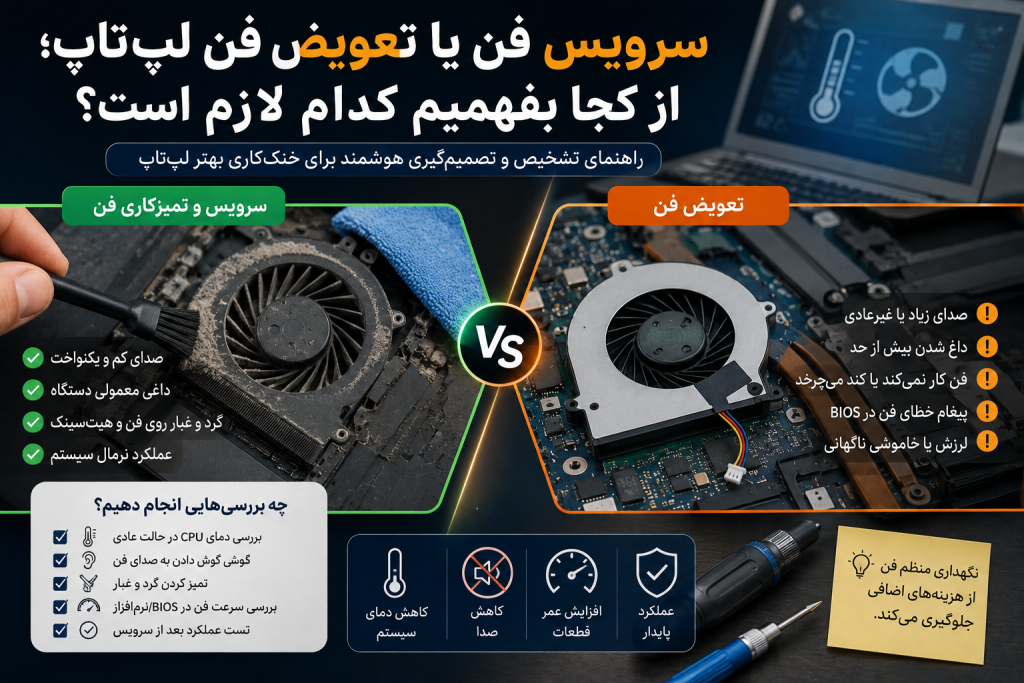
چه علائمی بیشتر به سرویس فن مربوط هستند؟
اگر فن هنوز میچرخد و خطای سختافزاری مشخصی ثبت نشده است، ابتدا این موارد را بررسی کنید:
- دور فن نسبت به گذشته بیشتر شده است.
- لپتاپ مدت زیادی سرویس نشده است.
- دریچههای ورود یا خروج هوا گردوغبار دارند.
- Airflow خروجی ضعیف شده است.
- دمای دستگاه بهتدریج افزایش یافته است.
- با کاهش CPU Usage، دور فن نیز کمتر میشود.
در این شرایط، سرویس سیستم خنککننده، پاکسازی Ventها و Heatsink Fins میتواند قبل از تعویض فن لپ تاپ منطقیتر باشد.
چه نشانههایی احتمال خرابی خود فن را افزایش میدهند؟
تعویض فن لپ تاپ زمانی جدیتر مطرح میشود که علائم زیر وجود داشته باشند:
- Fan اصلاً نمیچرخد.
- هنگام Boot پیام Fan Error نمایش داده میشود.
- Hardware Diagnostic خطای Fan ثبت میکند.
- فن بهصورت نامنظم متوقف و دوباره فعال میشود.
- صدای ساییدگی، لرزش یا برخورد مکانیکی باقی میماند.
- بعد از تمیزکاری کامل، مشکل همچنان ادامه دارد.
تعمیرجت توصیه میکند فقط براساس صدای فن تصمیم نگیرید. اگر مشکل بعد از سرویس، بررسی اتصال Fan و کنترل جریان هوا باقی بماند، آن زمان بررسی تخصصی برای تعویض فن لپ تاپ اهمیت بیشتری پیدا میکند.
بخش دوم: قبل از تعویض فن لپ تاپ این تستها را انجام دهید
قبل از اینکه برای تعویض فن لپ تاپ تصمیم بگیرید، بهتر است چند تست ساده اما هدفمند انجام دهید. هدف این است که مشخص شود مشکل واقعاً از خود Fan است یا عوامل دیگری مانند بار پردازنده، گرفتگی مسیر هوا، BIOS یا تنظیمات حرارتی باعث رفتار غیرعادی شدهاند.
مرحله اول: CPU Usage را بررسی کنید
اگر پردازنده تحت بار سنگین باشد، افزایش دور فن طبیعی است. قبل از نتیجهگیری درباره خرابی، Task Manager را بررسی کنید و ببینید آیا یک برنامه خاص CPU را بهصورت مداوم درگیر کرده است یا خیر.
اگر با بستن برنامههای سنگین، دور فن کاهش پیدا کرد، احتمال خرابی سختافزاری کمتر میشود.
مرحله دوم: جریان هوای خروجی را کنترل کنید
ضعیف شدن Airflow میتواند نشانه تجمع گردوغبار در Vent یا Heatsink Fin باشد. اگر فن میچرخد اما هوای خروجی بسیار کم است، ابتدا مسیر خنککننده باید بررسی و تمیز شود.
در چنین شرایطی، تعویض فن لپ تاپ بدون پاکسازی مسیر هوا ممکن است مشکل دما را حل نکند.
مرحله سوم: Hardware Diagnostic اجرا کنید
در برخی لپتاپها ابزارهای رسمی برای بررسی Fan وجود دارند. برای مثال، بعضی سیستمهای HP دارای Fan Speed Test و Fan Thermal Test هستند.
اگر Diagnostic خطای مشخص Fan ثبت کند، احتمال نیاز به تعویض فن لپ تاپ بیشتر میشود.
مرحله چهارم: BIOS و تنظیمات حرارتی را بررسی کنید
رفتار فن میتواند تحت تأثیر BIOS، Firmware یا Thermal Management باشد. اگر فن بدون بار پردازشی با دور بالا کار میکند، این بخش نیز باید بررسی شود.
تعمیرجت توصیه میکند قبل از خرید فن جدید، این چهار مرحله انجام شوند. اگر بعد از بررسی CPU Usage، جریان هوا، Diagnostics و BIOS مشکل همچنان باقی بود، بررسی سختافزاری فن منطقیتر خواهد بود.
بخش سوم: سرویس فن لپتاپ دقیقاً شامل چه کارهایی میشود؟
سرویس فن فقط به معنی گردگیری سطحی یا دمیدن هوا داخل دریچههای لپتاپ نیست. هدف اصلی از سرویس، بازیابی صحیح جریان هوا و اطمینان از عملکرد مناسب مجموعه Cooling System است. اگر گرفتگی مسیر هوا علت اصلی افزایش دما یا صدای فن باشد، سرویس اصولی میتواند بدون نیاز به تعویض فن لپ تاپ مشکل را برطرف کند.
در سرویس فن چه بخشهایی باید بررسی شوند؟
یک سرویس کامل معمولاً شامل این موارد است:
- بررسی Ventهای ورودی و خروجی هوا
- حذف گردوغبار از اطراف Fan
- پاکسازی پرههای Blower
- تمیز کردن Heatsink Fins
- بررسی آزاد بودن مسیر خروج هوای گرم
- کنترل Fan Cable
- بررسی اتصال Fan Connector
- بررسی وجود جسم خارجی در مسیر پرهها
- تست عملکرد فن بعد از سرویس
- مقایسه دما و Airflow قبل و بعد از سرویس
اگر گردوغبار بین فن و هیتسینک تجمع کرده باشد، ممکن است Fan با دور بالا کار کند اما هوای کافی از دستگاه خارج نشود. در این حالت، تعویض فن لپ تاپ بدون رفع گرفتگی مسیر هوا لزوماً مشکل را حل نمیکند.
بعد از سرویس چه چیزی باید تغییر کند؟
پس از سرویس صحیح، باید عملکرد سیستم دوباره ارزیابی شود. موارد مهم عبارتاند از:
- کاهش دمای کاری دستگاه
- بهبود جریان هوای خروجی
- کاهش دور غیرضروری فن
- برطرف شدن صدای ناشی از آلودگی
- پایدار ماندن عملکرد Fan
اگر بعد از سرویس کامل، صدای ساییدگی، توقف ناگهانی، لرزش یا Fan Error همچنان باقی بماند، احتمال خرابی خود فن بیشتر میشود.
تعمیرجت توصیه میکند سرویس و تعویض فن لپ تاپ دو اقدام جایگزین تصادفی در نظر گرفته نشوند. ابتدا باید سیستم خنککننده تمیز و بررسی شود؛ سپس براساس نتیجه تست مشخص شود Fan سالم است یا واقعاً نیاز به تعویض دارد.
بخش چهارم: چه زمانی تعویض فن لپ تاپ منطقیتر از سرویس است؟
تعویض فن لپ تاپ زمانی منطقیتر میشود که شواهد نشان دهند خود Fan دچار نقص سختافزاری شده و مشکل فقط به گردوغبار یا گرفتگی مسیر هوا مربوط نیست. در چنین شرایطی، تکرار سرویس معمولاً نتیجه پایداری ایجاد نمیکند و باید عملکرد مکانیکی و الکتریکی فن دقیقتر بررسی شود.
خطاهای Diagnostic را جدی بگیرید
یکی از نشانههای مهم، ثبت خطای مرتبط با Fan در ابزارهای Hardware Diagnostic یا هنگام Boot است. مواردی مانند:
- Fan Speed Test ناموفق
- Fan Error
- CPU Fan Speed Error
- System Fan 90B در برخی لپتاپهای HP
میتوانند احتمال خرابی خود فن را افزایش دهند.
علائم عملکردی خرابی فن
تعویض فن لپ تاپ زمانی جدیتر مطرح میشود که Fan:
- اصلاً شروع به چرخش نکند.
- هنگام کار ناگهان متوقف شود.
- چند بار برای شروع حرکت تلاش کند.
- سرعت چرخش ناپایدار داشته باشد.
- بعد از سرویس همچنان صدای مکانیکی ایجاد کند.
- با لرزش، ساییدگی یا تقتق همراه باشد.
اگر این رفتارها پس از پاکسازی سیستم خنککننده باقی بمانند، احتمال مشکل داخلی Fan بیشتر میشود.
آسیب فیزیکی را هم بررسی کنید
خرابی Housing، آسیب کابل، مشکل Connector یا صدمه به مکانیزم Fan نیز میتواند تعویض را ضروری کند.
بعد از تأیید خرابی، انتخاب فن جایگزین نباید فقط براساس ظاهر انجام شود. برای تعویض فن لپ تاپ باید مدل کامل دستگاه، Part Number، نوع CPU Fan یا GPU Fan، کانکتور، تعداد سیم، محل پیچها و شکل Housing بررسی شوند.
تعمیرجت توصیه میکند پیش از سفارش قطعه، Service Manual مدل دقیق دستگاه نیز بررسی شود؛ بهخصوص در لپتاپهای Dual-Fan که فن CPU و GPU ممکن است کاملاً متفاوت باشند.
برای خرید فن لپ تاپ مناسب بهتر است مدل دقیق دستگاه، پارت نامبر فن، نوع کانکتور و محل پیچهای اتصال را با قطعه قبلی تطبیق دهید.
بخش پنجم: چکلیست نهایی تصمیم بین سرویس و تعویض فن لپ تاپ
قبل از خرید فن جدید، بهتر است با یک چکلیست مشخص تصمیم بگیرید که مشکل با سرویس برطرف میشود یا واقعاً به تعویض فن لپ تاپ نیاز دارید. این تصمیم باید براساس مجموعهای از علائم، تستها و وضعیت فیزیکی سیستم خنککننده گرفته شود، نه فقط بر اساس صدای فن.
ابتدا سرویس فن را بررسی کنید اگر:
- Fan هنوز بهصورت پایدار میچرخد.
- Hardware Diagnostic خطای مشخصی ثبت نکرده است.
- مشکل بیشتر به شکل دور بالای فن دیده میشود.
- Airflow خروجی کاهش یافته است.
- گردوغبار روی Vent یا Heatsink دیده میشود.
- دستگاه مدت زیادی سرویس نشده است.
- با کاهش CPU Usage، دور فن نیز کمتر میشود.
- صدای فن بیشتر شبیه افزایش دور است و صدای ساییدگی یا تقتق وجود ندارد.
در این شرایط، پاکسازی سیستم خنککننده و بررسی جریان هوا میتواند قبل از تعویض فن لپ تاپ انتخاب منطقیتری باشد.
تعویض فن را جدیتر بررسی کنید اگر:
- Fan اصلاً راه نمیافتد.
- Fan Error هنگام Boot نمایش داده میشود.
- تست سختافزاری Fan ناموفق است.
- فن بهصورت نامنظم متوقف میشود.
- صدای ساییدگی، لرزش یا تقتق باقی مانده است.
- مشکل بعد از سرویس کامل همچنان ادامه دارد.
- کابل، Connector یا Housing فن آسیب دیده است.
قبل از خرید فن جدید چه اطلاعاتی لازم است؟
برای تعویض فن لپ تاپ این مشخصات را آماده کنید:
- برند و مدل کامل دستگاه
- Serial Number یا Service Tag
- Part Number فن
- CPU Fan یا GPU Fan
- Left یا Right بودن فن
- نوع Connector
- تعداد سیمها
- محل پیچها
- شکل Housing
- تصویر Label فن فعلی
قاعده تعمیرجت ساده است: ابتدا علت را تشخیص دهید، سپس قطعه بخرید. اگر Fan سالم باشد، سرویس میتواند کافی باشد؛ اما اگر خرابی سختافزاری تأیید شود، تعویض فن لپ تاپ راهحل منطقیتر و پایدارتر خواهد بود.
بخش ششم: مطالعات موردی؛ چه زمانی سرویس کافی است و چه زمانی تعویض فن لپ تاپ لازم میشود؟
سناریوهای زیر فرضی و آموزشی هستند و نشان میدهند چرا تصمیم بین سرویس و تعویض فن لپ تاپ باید براساس علائم، تست و بررسی سیستم خنککننده گرفته شود.
نمونه اول: نیایش؛ مشکل از گردوغبار بود، نه فن
نیایش متوجه شد فن لپتاپ تقریباً همیشه با دور بالا کار میکند. دستگاه نیز نسبت به گذشته گرمتر شده بود. بررسی نشان داد Fan میچرخد و Diagnostic Error وجود ندارد، اما Ventها و Heatsink Fins با گردوغبار مسدود شدهاند.
پس از سرویس کامل سیستم خنککننده، Airflow بهتر شد و دور فن کاهش یافت.
نتیجه: تعویض فن لپ تاپ لازم نبود و سرویس مشکل را برطرف کرد.
نمونه دوم: بردیا؛ صدای مکانیکی بعد از سرویس باقی ماند
بردیا صدای لرزش و تقتق از فن میشنید. مسیر هوا و فن تمیز شدند، اما صدای مکانیکی همچنان باقی ماند و Fan هنگام شروع حرکت رفتار ناپایداری داشت.
نتیجه: باقی ماندن مشکل بعد از سرویس، احتمال خرابی خود Fan را افزایش داد و بررسی برای تعویض فن لپ تاپ منطقیتر شد.
نمونه سوم: مهتا؛ خطای System Fan 90B
مهتا هنگام روشن کردن لپتاپ HP با پیام System Fan 90B مواجه شد. Fan Speed Test نیز عملکرد صحیح فن را تأیید نکرد.
پس از بررسی اتصال کابل و کانکتور، مشکل همچنان وجود داشت.
نتیجه: وجود Error Code و شکست Diagnostic Test، نشانه قویتری برای بررسی تعویض فن لپ تاپ نسبت به صرف صدای زیاد فن است.
نمونه چهارم: کارن؛ فقط یکی از دو فن مشکل داشت
کارن یک لپتاپ گیمینگ Dual-Fan داشت و دمای GPU افزایش پیدا میکرد. او تصور میکرد باید هر دو فن را عوض کند.
بررسی Service Manual و تست دستگاه نشان داد فقط GPU Fan دچار مشکل است.
نتیجه: در سیستمهای دو فن، ابتدا باید CPU Fan و GPU Fan جداگانه شناسایی شوند. تعمیرجت توصیه میکند قبل از تعویض فن لپ تاپ، دقیقاً مشخص شود کدام Fan معیوب است.
در بخش خرید فن لپ تاپ تعمیرجت میتوانید فن سازگار با برند و مدل لپتاپ خود را راحتتر پیدا و انتخاب کنید.
بخش هفتم: نتیجهگیری؛ سرویس فن کافی است یا زمان تعویض فن لپ تاپ رسیده؟
تصمیم بین سرویس و تعویض فن لپ تاپ باید بر اساس عیبیابی انجام شود، نه فقط بر پایه صدای زیاد یا داغ شدن دستگاه. بسیاری از مشکلات سیستم خنککننده میتوانند به دلیل گردوغبار، گرفتگی مسیر هوا، افزایش CPU Usage یا کثیف شدن هیتسینک ایجاد شوند. در چنین شرایطی، سرویس اصولی سیستم خنککننده میتواند بدون نیاز به خرید Fan جدید مشکل را برطرف کند.
چه زمانی سرویس انتخاب منطقیتری است؟
اگر فن همچنان بهصورت پایدار کار میکند، Diagnostic Error وجود ندارد و مشکل بیشتر با کاهش Airflow یا افزایش دور Fan دیده میشود، بهتر است ابتدا موارد زیر بررسی شوند:
- Ventهای ورودی و خروجی
- Heatsink Fins
- تجمع گردوغبار
- CPU Usage
- اتصال Fan Connector
- عملکرد فن بعد از سرویس
اگر پس از تمیزکاری، دما کاهش پیدا کند و صدای غیرعادی برطرف شود، تعویض فن لپ تاپ ضرورتی ندارد.
چه زمانی تعویض فن جدیتر میشود؟
اگر Fan نمیچرخد، هنگام Boot خطای Fan ظاهر میشود، Hardware Diagnostic ناموفق است یا صدای مکانیکی و توقفهای نامنظم حتی بعد از سرویس ادامه دارند، احتمال خرابی خود فن بیشتر میشود.
در این شرایط، قبل از تعویض فن لپ تاپ باید Part Number، مدل دقیق دستگاه، CPU یا GPU Fan بودن، نوع Connector، محل پیچها و شکل Housing بررسی شوند.
در لپتاپهای Dual-Fan نیز نباید بدون تست، هر دو فن تعویض شوند.
قاعده پیشنهادی تعمیرجت این است: اول علت مشکل را مشخص کنید، بعد درباره قطعه تصمیم بگیرید. سرویس برای فنی که فقط با گردوغبار و گرفتگی مسیر هوا مواجه است کافی است؛ اما وقتی خرابی مکانیکی یا الکتریکی Fan تأیید شود، تعویض فن لپ تاپ راهحل منطقیتر و پایدارتر خواهد بود.
تعمیرجت توصیه میکند قبل از خرید فن جدید، مدل دستگاه، Part Number، کانکتور و ساختار فیزیکی قطعه بهطور دقیق بررسی شوند تا فن ناسازگار سفارش داده نشود.
اگر بین سرویس و تعویض فن لپ تاپ مردد هستید، میتوانید برای بررسی دقیقتر شرایط دستگاه و انتخاب قطعه مناسب
آمادهاید؟ همین حالا تماس بگیرید.
بخش هشتم: پیشنهاد مطالعه مقالات مرتبط
- علت داغ شدن لپ تاپ چیست؟ راههای جلوگیری از افزایش دما
- مشاهده و خرید انواع فن لپ تاپ در تعمیرجت
- مشاهده انواع هیت سینک لپ تاپ
- خدمات تخصصی تعمیر لپ تاپ در تعمیرجت
بخش نهم: منابع تخصصی
Dell – How to Troubleshoot Fan Issues
مشاهده راهنمای رسمی عیبیابی فن Dell
HP – Fan Error Codes
مشاهده راهنمای رسمی خطاهای Fan در HP
HP PC Hardware Diagnostics – Fan Tests
مشاهده HP PC Hardware Diagnostics
Lenovo – Fan Runs at a Higher Than Expected Speed
ASUS – Overheating and Fan Troubleshooting
Dell Inspiron 5593 Service Manual – Replacing the Fan