
ارتقای رم لپ تاپ : راهنمای ارتقای رم لپتاپ بر اساس نسل DDR، فرکانس و ظرفیت
مقدمه
کند شدن لپتاپ هنگام باز بودن چند برنامه، افزایش مصرف حافظه در مرورگر، افت عملکرد نرمافزارهای مهندسی یا گرافیکی و محدودیت در اجرای بعضی بازیها میتواند کاربر را به فکر ارتقای رم لپ تاپ بیندازد. بااینحال، اضافه کردن RAM زمانی نتیجه مطلوبی دارد که ماژول جدید با مشخصات سختافزاری دستگاه سازگار باشد. خرید رم صرفاً براساس ظرفیت بیشتر یا فرکانس بالاتر، یکی از اشتباهاتی است که ممکن است به هزینه اضافی و حتی غیرقابل استفاده بودن ماژول خریداریشده منجر شود.
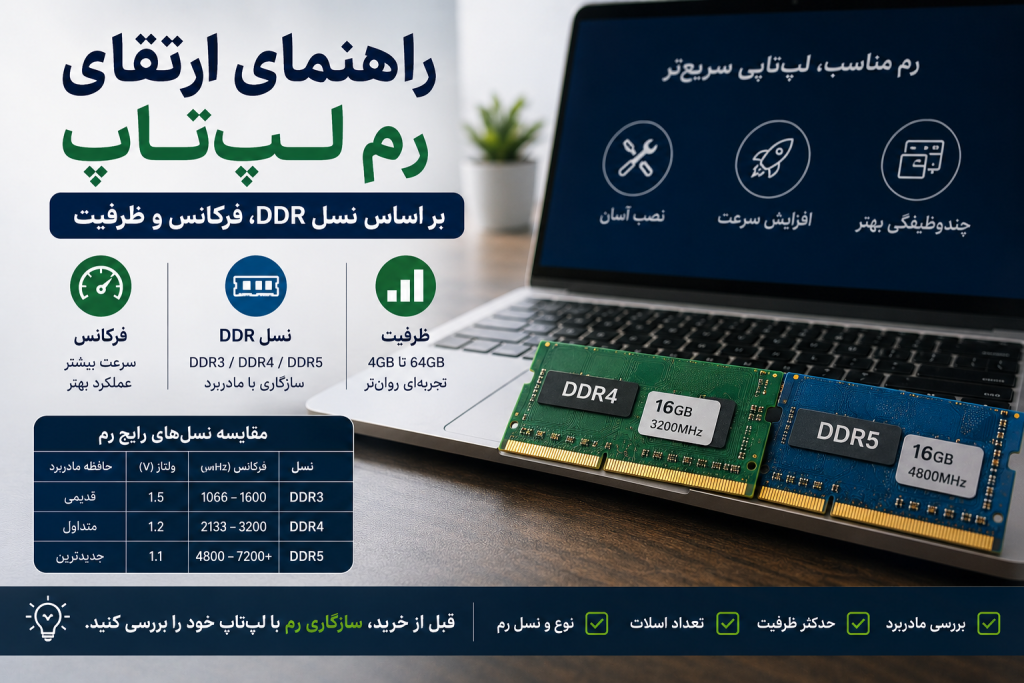
برای ارتقای رم لپ تاپ ابتدا باید نسل حافظه مانند DDR3، DDR4 یا DDR5 مشخص شود. پس از آن، نوع ماژول، فرکانس قابل پشتیبانی، تعداد اسلاتها، وجود حافظه لحیمشده یا Onboard، حداکثر ظرفیت قابل پشتیبانی و محدودیت کنترلر حافظه پردازنده باید بررسی شوند. برای مثال، نمیتوان رم DDR5 را صرفاً به دلیل سرعت بیشتر جایگزین DDR4 کرد؛ زیرا نسلهای مختلف DDR از نظر طراحی و مشخصات الکتریکی برای جایگزینی مستقیم یکدیگر ساخته نشدهاند.
فرکانس نیز بهاندازه ظرفیت اهمیت دارد. خرید یک ماژول با نرخ انتقال بالاتر الزاماً باعث نمیشود لپتاپ با همان سرعت کار کند؛ مشخصات پردازنده، مادربرد و تنظیمات سیستم در سرعت عملیاتی حافظه نقش دارند.
در این راهنمای ارتقای رم لپ تاپ از تعمیرجت، نسل DDR، ظرفیت مناسب، فرکانس، SODIMM، حافظه لحیمشده و Single Channel و Dual Channel را بررسی میکنیم تا بتوانید قبل از خرید رم لپ تاپ، سازگاری آن را دقیقتر ارزیابی کنید و بهجای انتخاب یک RAM صرفاً قدرتمندتر، ماژولی متناسب با دستگاه و نوع کاربری خود بخرید.
برای ارتقای رم لپ تاپ باید نوع حافظه، نسل DDR، فرکانس و حداکثر ظرفیت پشتیبانیشده توسط دستگاه را بررسی کنید.
بخش اول: قبل از ارتقای رم لپ تاپ چه مشخصاتی را باید بررسی کنیم؟
اولین مرحله در ارتقای رم لپ تاپ، خرید RAM نیست؛ بلکه شناسایی دقیق محدودیتهای دستگاه است. دو لپتاپ با ظاهر مشابه ممکن است از نظر نسل حافظه، تعداد اسلات، ظرفیت قابل پشتیبانی و حتی نوع نصب رم تفاوت داشته باشند. بنابراین قبل از انتخاب ماژول جدید، باید مشخصات مدل دقیق دستگاه بررسی شود.
مدل دقیق لپتاپ را چگونه پیدا کنیم؟
نام سری لپتاپ بهتنهایی کافی نیست. بعضی مدلها با پردازندهها و مادربردهای متفاوت عرضه میشوند. بهتر است شماره دقیق Model یا Product Number را از برچسب زیر دستگاه، BIOS یا بخش System Information ویندوز پیدا کنید و سپس مشخصات رسمی همان مدل را بررسی کنید.
تعداد اسلاتهای RAM و رم لحیمشده
در ارتقای رم لپ تاپ باید مشخص شود چند اسلات SODIMM وجود دارد و چند اسلات در حال حاضر اشغال شده است. در برخی لپتاپها بخشی از حافظه بهصورت Onboard روی مادربرد لحیم شده و تنها یک اسلات برای ارتقا باقی میماند. و در مدلهای باریکتر حتی ممکن است کل RAM لحیمشده باشد و امکان تعویض یا افزایش آن وجود نداشته باشد.
حداکثر ظرفیت قابل پشتیبانی
وجود یک اسلات خالی به این معنا نیست که هر ظرفیتی قابل نصب است. پردازنده، چیپست و طراحی مادربرد برای حداکثر رم قابل پشتیبانی لپ تاپ محدودیت ایجاد میکنند.
چرا CPU و مادربرد باید همزمان بررسی شوند؟
کنترلر حافظه در پردازنده نوع DDR، تعداد کانالها و سرعت قابل پشتیبانی را تعیین میکند؛ اما سازنده لپتاپ نیز ممکن است محدودیتهای سختافزاری یا BIOS داشته باشد.
پس قبل از ارتقای رم لپ تاپ این موارد را بررسی کنید:
- مدل دقیق دستگاه
- نسل DDR
- تعداد اسلاتها
- وجود RAM لحیمشده
- ظرفیت فعلی و حداکثری
- فرکانس پشتیبانیشده
این بررسی اولیه، احتمال خرید رم ناسازگار را به شکل محسوسی کاهش میدهد.
بخش دوم: نسل DDR در ارتقای رم لپ تاپ؛ DDR3، DDR4 یا DDR5؟
یکی از مهمترین مراحل در ارتقای رم لپ تاپ، تشخیص نسل حافظه است. نسل DDR مشخص میکند ماژول RAM از چه استانداردی استفاده میکند و از نظر ولتاژ، ساختار فیزیکی، تعداد پین و نحوه ارتباط با کنترلر حافظه چه ویژگیهایی دارد. به همین دلیل، قبل از بررسی ظرفیت یا فرکانس باید ابتدا مشخص شود لپتاپ از DDR3، DDR4 یا DDR5 پشتیبانی میکند.
DDR چه مفهومی دارد؟
DDR مخفف Double Data Rate است. این فناوری اجازه میدهد دادهها در هر سیکل کلاک با نرخ بالاتری منتقل شوند. در نسلهای جدیدتر، علاوه بر افزایش پهنای باند، معماری حافظه نیز تغییر کرده است. به همین دلیل DDR5 صرفاً نسخه سریعتر DDR4 نیست، بلکه استانداردی متفاوت با ویژگیهای فنی جدیدتر است.
تفاوت DDR3، DDR4 و DDR5 در چیست؟
هر نسل از DDR دارای مشخصات متفاوتی است. DDR4 نسبت به DDR3 سرعت بالاتر و مصرف انرژی کمتری دارد و DDR5 نیز پهنای باند بیشتری ارائه میدهد. بااینحال، این تفاوتها به این معنا نیست که کاربر بتواند آزادانه بین نسلها جابهجا شود.
چرا DDR4 و DDR5 جایگزین مستقیم یکدیگر نیستند؟
ماژولهای DDR4 و DDR5 از نظر محل شیار، تعداد پین و مشخصات الکتریکی تفاوت دارند. بنابراین رم DDR5 را نمیتوان روی اسلات DDR4 نصب کرد و برعکس.
SODIMM و LPDDR چه اهمیتی دارند؟
در بیشتر لپتاپهای قابل ارتقا از ماژول SODIMM استفاده میشود. همچنین، حافظههای LPDDR معمولاً مستقیماً روی مادربرد لحیم میشوند و اغلب امکان تعویض ندارند.
در نتیجه، برای ارتقای رم لپ تاپ باید قبل از خرید این سه مورد مشخص شود:
- نسل DDR
- نوع ماژول
- قابلتعویض بودن حافظه
این بررسی ساده میتواند از یکی از رایجترین اشتباهات در خرید رم لپ تاپ جلوگیری کند.
بخش سوم: فرکانس رم لپتاپ؛ آیا رم سریعتر همیشه بهتر است؟
در ارتقای رم لپ تاپ فقط ظرفیت و نسل DDR تعیینکننده نیستند؛ سرعت حافظه نیز باید با مشخصات دستگاه هماهنگ باشد. عددهایی مانند DDR4-2666، DDR4-3200 یا DDR5-5600 نرخ انتقال حافظه را نشان میدهند، اما خرید رم سریعتر الزاماً به معنای دستیابی به همان سرعت در لپتاپ نیست.
MT/s و MHz چه تفاوتی دارند؟
در مشخصات رم معمولاً اصطلاح MHz زیاد دیده میشود، اما برای حافظههای DDR استفاده از MT/s برای بیان نرخ انتقال داده دقیقتر است. برای مثال، DDR4-3200 به نرخ انتقال 3200 MT/s اشاره دارد. بنابراین هنگام مقایسه رمها بهتر است مشخصات اعلامشده توسط سازنده را مبنا قرار دهید.
آیا رم 3200 روی لپتاپ با محدودیت 2666 کار میکند؟
در بسیاری از سیستمها، اگر یک ماژول DDR4-3200 سازگار روی پلتفرمی نصب شود که حداکثر DDR4-2666 را پشتیبانی میکند، حافظه با سرعت پایینتر قابل پشتیبانی اجرا میشود. بااینحال، سازگاری نهایی باید براساس مشخصات دقیق لپتاپ بررسی شود.
چرا فرکانس رم بعد از نصب کاهش پیدا میکند؟
کنترلر حافظه پردازنده، مادربرد، BIOS و مشخصات ماژولها میتوانند سرعت نهایی RAM را تعیین کنند. به همین دلیل نباید فقط عدد درجشده روی رم را ملاک خرید قرار داد.
آیا میتوان دو رم با سرعت متفاوت نصب کرد؟
ممکن است دو ماژول با سرعت متفاوت در یک سیستم کار کنند، اما معمولاً عملکرد حافظه براساس مشخصات مشترک قابل پشتیبانی تنظیم میشود. ترکیب ماژولهای متفاوت همچنین میتواند سازگاری را پیچیدهتر کند.
نقش پردازنده در تعیین سرعت RAM چیست؟
پردازنده دارای کنترلر حافظه با محدودیتهای مشخص است. بنابراین در ارتقای رم لپ تاپ باید نسل DDR و سرعت پشتیبانیشده CPU را در کنار مشخصات رسمی خود لپتاپ بررسی کرد؛ نه اینکه صرفاً سریعترین رم موجود در بازار خریداری شود.
ارتقای رم لپ تاپ میتواند سرعت اجرای برنامهها، عملکرد در چندوظیفگی و تجربه کار با نرمافزارهای سنگین را بهبود دهد.
بخش چهارم: ظرفیت رم؛ 8، 16، 32 یا 64 گیگابایت؟
در ارتقای رم لپ تاپ، انتخاب ظرفیت باید براساس نوع کاربری و محدودیت سختافزار انجام شود. افزایش ظرفیت زمانی مفید است که مقدار RAM فعلی واقعاً به گلوگاه سیستم تبدیل شده باشد. در غیر این صورت، خرید ظرفیت بالاتر لزوماً باعث افزایش محسوس سرعت نمیشود.
آیا 8 گیگابایت رم هنوز کافی است؟
برای استفادههای سبک مانند وبگردی، کار با نرمافزارهای آفیس، آموزش آنلاین و اجرای برنامههای روزمره، 8GB میتواند همچنان قابل استفاده باشد. بااینحال، باز بودن تعداد زیادی تب مرورگر یا اجرای همزمان چند برنامه ممکن است این ظرفیت را سریع پر کند.
چه زمانی 16 گیگابایت انتخاب منطقیتری است؟
برای بسیاری از کاربران امروزی، 16GB نقطه تعادل مناسبی میان قیمت و عملکرد است. کارهای اداری سنگینتر، برنامهنویسی، Photoshop، استفاده نیمهحرفهای از نرمافزارهای طراحی و بسیاری از بازیها با این ظرفیت شرایط بهتری دارند.
چه کسانی به 32GB یا 64GB نیاز دارند؟
کاربران تدوین ویدئو، ماشینهای مجازی، پروژههای سنگین مهندسی، رندرینگ، پردازش داده و برخی کاربردهای حرفهای ممکن است به 32GB یا بیشتر نیاز داشته باشند. البته قبل از خرید باید حداکثر رم قابل پشتیبانی لپ تاپ بررسی شود.
چگونه سقف ظرفیت RAM را پیدا کنیم؟
Service Manual، صفحه مشخصات رسمی لپتاپ و اطلاعات پردازنده منابع اصلی هستند. وجود دو اسلات بهتنهایی به معنای پشتیبانی از هر ظرفیتی نیست.
آیا افزایش RAM همیشه سرعت لپتاپ را بیشتر میکند؟
خیر. اگر مشکل اصلی از CPU ضعیف، هارد HDD، SSD کند یا GPU باشد، ارتقای رم لپ تاپ بیش از مقدار موردنیاز تأثیر محدودی دارد. بنابراین ظرفیت مناسب باید براساس مصرف واقعی حافظه و نوع کاربری انتخاب شود.
بخش پنجم: Single Channel یا Dual Channel؛ بهترین ترکیب برای ارتقای رم لپ تاپ
در ارتقای رم لپ تاپ فقط مجموع ظرفیت حافظه اهمیت ندارد؛ نحوه قرارگیری ماژولها و تعداد کانالهای فعال نیز میتواند بر پهنای باند حافظه تأثیر بگذارد. به همین دلیل قبل از انتخاب یک ماژول 16GB یا دو ماژول 8GB باید معماری حافظه لپتاپ بررسی شود.
Single Channel و Dual Channel چیست؟
در حالت Single Channel ارتباط حافظه از طریق یک کانال انجام میشود، درحالیکه Dual Channel امکان استفاده همزمان از دو کانال حافظه را فراهم میکند. فعال بودن حالت دوکاناله میتواند پهنای باند حافظه را افزایش دهد؛ هرچند میزان تأثیر آن به پردازنده، گرافیک و نوع نرمافزار بستگی دارد.
دو رم 8GB بهتر است یا یک رم 16GB؟
اگر لپتاپ دو اسلات داشته باشد و از Dual Channel پشتیبانی کند، ترکیب 2×8GB میتواند از نظر پهنای باند مزیت داشته باشد. در مقابل، یک ماژول 16GB ممکن است برای کاربری مناسبتر باشد که قصد دارد بعداً با اضافه کردن ماژول دوم، ظرفیت را افزایش دهد.
آیا مشخصات دو رم باید یکسان باشد؟
الزاماً برند دو ماژول نباید یکسان باشد، اما برای کاهش احتمال ناسازگاری بهتر است ظرفیت، نسل DDR، سرعت و سایر مشخصات مهم تا حد امکان هماهنگ باشند.
ترکیب 8GB + 16GB چه نتیجهای دارد؟
برخی پلتفرمها میتوانند ظرفیتهای نامتقارن را مدیریت کنند، اما نحوه فعالیت کانالها به معماری سیستم بستگی دارد. بنابراین نمیتوان برای تمام لپتاپها یک نتیجه ثابت اعلام کرد.
چکلیست نهایی قبل از خرید رم
برای ارتقای رم لپ تاپ این مسیر را دنبال کنید:
مدل دقیق لپتاپ ← نسل DDR ← SODIMM یا Onboard ← تعداد اسلات ← ظرفیت فعلی ← حداکثر ظرفیت ← سرعت پشتیبانیشده ← وضعیت Channel ← ظرفیت موردنیاز ← خرید رم سازگار
این چکلیست کمک میکند انتخاب رم بر اساس سازگاری واقعی دستگاه انجام شود، نه صرفاً ظرفیت یا فرکانس بالاتر.
بخش ششم: مطالعات موردی ارتقای رم لپ تاپ؛ 4 اشتباه رایج قبل از خرید
بررسی چند سناریوی واقعینما نشان میدهد که در ارتقای رم لپ تاپ، توجه نکردن به نسل DDR، فرکانس، ظرفیت و ساختار حافظه چگونه میتواند به انتخاب اشتباه منجر شود.
نمونه اول : مهرداد؛ DDR5 برای لپتاپ DDR4
مهرداد برای افزایش حافظه دستگاه خود یک رم 16GB DDR5 انتخاب کرد، اما لپتاپ او فقط از DDR4 SODIMM پشتیبانی میکرد. تفاوت فیزیکی و الکتریکی این دو نسل باعث شد ماژول جدید قابل استفاده نباشد.
نتیجه: پیش از بررسی ظرفیت، باید نسل DDR سازگار با لپتاپ مشخص شود.
نمونه دوم : غزل؛ خرید رم 3200 برای سیستم 2666
غزل برای ارتقای رم لپ تاپ یک DDR4-3200 تهیه کرد، اما بعد از نصب متوجه شد حافظه با سرعت پایینتری فعالیت میکند. محدودیت پلتفرم دستگاه اجازه استفاده از حداکثر سرعت ماژول را نمیداد.
نتیجه: عدد درجشده روی RAM تضمینکننده سرعت عملیاتی آن در هر لپتاپی نیست.
نمونه سوم : آرش؛ یک رم 16GB یا دو رم 8GB؟
آرش برای رسیدن به ظرفیت 16GB بین یک ماژول 16GB و ترکیب 2×8GB مردد بود. دستگاه او دو اسلات و قابلیت استفاده از Dual Channel داشت؛ بنابراین هنگام انتخاب، علاوه بر ظرفیت، نحوه چینش حافظه نیز بررسی شد.
نتیجه: تعداد ماژولها و Channel Configuration بخشی از تصمیم خرید هستند.
نمونه چهارم : شیوا؛ محدودیت رم لحیمشده
شیوا قصد اضافه کردن رم به لپ تاپ 8GB خود را داشت، اما بررسی Service Manual نشان داد بخشی از حافظه Onboard است و دستگاه تنها یک اسلات SODIMM برای ارتقا دارد.
نتیجه: قبل از خرید رم لپ تاپ باید تعداد اسلاتهای واقعی و وجود حافظه لحیمشده مشخص شود.
این چهار مثال نشان میدهند ارتقای رم لپ تاپ باید براساس مشخصات دقیق دستگاه انجام شود، نه فقط ظرفیت یا سرعت نوشتهشده روی RAM.
پیش از ارتقای رم لپ تاپ بهتر است مشخصات رم فعلی، تعداد اسلاتهای موجود و محدودیت ظرفیت مادربرد را بررسی کنید.
بخش هفتم: نتیجهگیری؛ برای ارتقای رم لپ تاپ چه رمی بخریم؟
ارتقای رم لپ تاپ زمانی میتواند نتیجه مطلوبی ایجاد کند که انتخاب ماژول براساس مشخصات واقعی دستگاه انجام شود. بنابراین سؤال اصلی نباید فقط این باشد که «8، 16 یا 32 گیگابایت رم بخرم؟»؛ بلکه ابتدا باید مشخص شود لپتاپ چه نوع حافظهای را پشتیبانی میکند و چه محدودیتهایی برای ارتقا دارد.
قبل از خرید رم این 7 سؤال را پاسخ دهید
برای کاهش احتمال خرید رم ناسازگار، قبل از سفارش محصول این موارد را بررسی کنید:
- لپتاپ از DDR3، DDR4 یا DDR5 استفاده میکند؟
- حافظه دستگاه SODIMM است یا بخشی از RAM روی مادربرد لحیم شده؟
- لپتاپ چند اسلات رم دارد و چند اسلات آن خالی است؟
- حداکثر رم قابل پشتیبانی لپ تاپ چقدر است؟
- پردازنده و مادربرد چه سرعت حافظهای را پشتیبانی میکنند؟
- ظرفیت 8، 16، 32 یا 64GB برای نوع استفاده شما مناسبتر است؟
- بهتر است یک ماژول با ظرفیت بیشتر بخرید یا از ترکیب دو ماژول برای استفاده از ساختار چندکاناله بهره ببرید؟
ظرفیت بیشتر همیشه انتخاب بهتر نیست
اگر لپتاپ در حال حاضر برای برنامههای موردنیاز RAM کافی داشته باشد، افزایش ظرفیت الزاماً باعث جهش محسوس عملکرد نمیشود. در چنین شرایطی ممکن است گلوگاه اصلی SSD، پردازنده یا GPU باشد.
از طرف دیگر، خرید رم با فرکانس بالاتر نیز بدون بررسی محدودیت پلتفرم تصمیم مطمئنی نیست. بهترین رم برای لپ تاپ، الزاماً سریعترین یا گرانترین محصول بازار نیست؛ بلکه ماژولی است که از نظر نسل DDR، ظرفیت، سرعت و ساختار با دستگاه سازگار باشد.
بنابراین پیش از ارتقای رم لپ تاپ، مدل دقیق دستگاه و مشخصات حافظه را بررسی کنید. این رویکرد علاوه بر جلوگیری از هزینه اضافی، انتخاب محصول مناسب از میان رمهای موجود در تعمیرجت را نیز سادهتر میکند.
قبل از خرید، مشخصات رم فعلی را بررسی کنید
برای کاهش احتمال انتخاب اشتباه، بهتر است قبل از سفارش این اطلاعات را آماده داشته باشید:
- مدل دقیق لپتاپ
- مدل پردازنده
- نسل رم فعلی
- ظرفیت RAM نصبشده
- تعداد اسلاتهای خالی
- فرکانس حافظه
- حداکثر ظرفیت قابل پشتیبانی
داشتن این اطلاعات باعث میشود هنگام خرید رم لپ تاپ بتوانید محصولات سازگار را سریعتر از گزینههای نامناسب جدا کنید.
آمادهاید؟ همین حالا تماس بگیرید.
بخش هشتم: پیشنهاد مطالعه مقالات مرتبط
راهنمای خرید رم لپ تاپ
راهنمای خرید رم لپ تاپ
تفاوت DDR4 و DDR5 در لپتاپ
تفاوت رم DDR4 و DDR5 لپ تاپ
چگونه مشخصات لپتاپ را برای ارتقا بررسی کنیم؟
بررسی مشخصات لپتاپ قبل از ارتقا
تقای SSD بهتر از افزایش RAM است؟
راهنمای ارتقای SSD لپ تاپ
بخش نهم: منابع تخصصی
Intel – Processor Memory Specifications منبع رسمی برای بررسی نوع حافظه پشتیبانیشده توسط پردازندههای Intel، تعداد کانالهای حافظه، ظرفیت و سرعت قابل پشتیبانی.
Kingston Technology – Memory Population Rules منبع تخصصی برای بررسی نحوه چینش ماژولهای RAM، کانالهای حافظه و تأثیر ترکیب ماژولها بر عملکرد سیستم.
Kingston Technology – DDR Memory Resources برای مطالعه اطلاعات فنی درباره نسلهای DDR، تفاوت DDR4 و DDR5، ماژولهای SODIMM و مشخصات حافظه لپتاپ.
Crucial – Laptop Memory and Compatibility Resources یکی از منابع تخصصی برای آشنایی با نحوه انتخاب RAM، ارتقای حافظه و بررسی سازگاری رم با مدلهای مختلف لپتاپ.
AMD – Processor Specifications منبع رسمی برای بررسی مشخصات حافظه پردازندههای Ryzen، نوع DDR یا LPDDR و سرعت قابل پشتیبانی.