
ارتقای صفحه نمایش لپ تاپ : آیا میتوان صفحهنمایش HD لپتاپ را با Full HD تعویض کرد؟
مقدمه
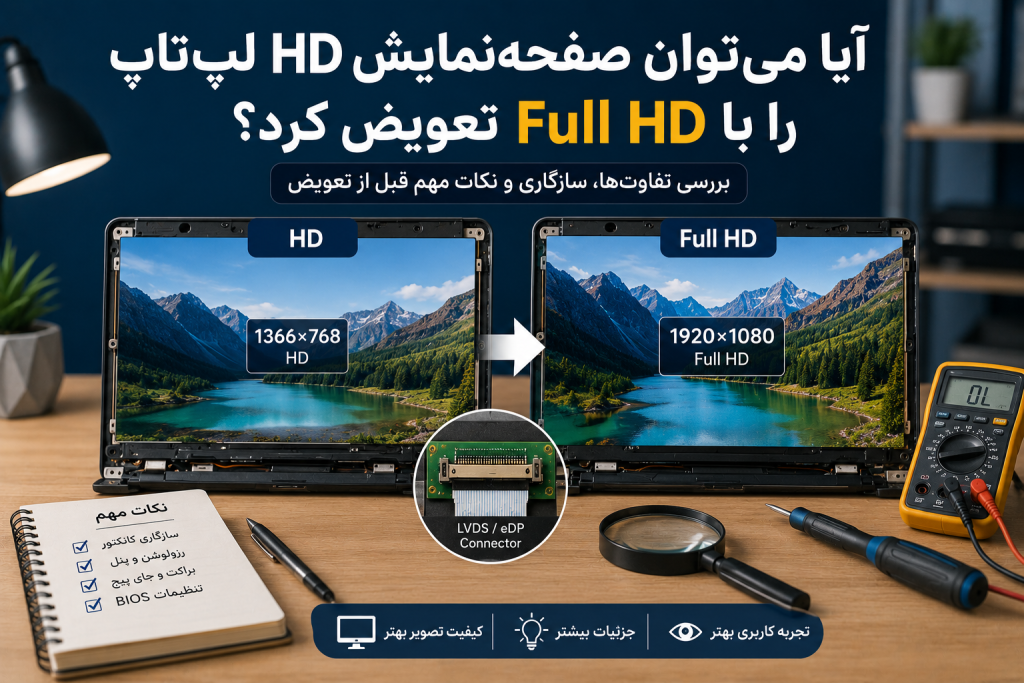
ارتقای صفحه نمایش لپ تاپ از HD به Full HD میتواند یکی از مؤثرترین تغییرات برای بهبود تجربه کار با یک دستگاه قدیمی یا اقتصادی باشد. افزایش رزولوشن از 1366×768 به 1920×1080 فضای بیشتری برای نمایش پنجرهها، نرمافزارهای کاری، متن و محتوای تصویری فراهم میکند. اگر پنل جدید علاوه بر رزولوشن بالاتر از فناوری IPS نیز استفاده کند، ممکن است زاویه دید و کیفیت نمایش رنگها نیز نسبت به برخی پنلهای TN بهتر شود.
اما آیا هر لپتاپی که صفحه HD دارد را میتوان فقط با خرید یک LCD Full HD هماندازه ارتقا داد؟ پاسخ منفی است. ارتقای صفحه نمایش لپ تاپ به مجموعهای از مشخصات الکتریکی و مکانیکی دستگاه وابسته است و اندازه صفحه تنها یکی از این عوامل محسوب میشود.
چه عواملی تعیین میکنند ارتقا امکانپذیر است؟
پیش از خرید پنل FHD باید حداقل موارد زیر بررسی شوند:
- رابط تصویر eDP یا LVDS
- تعداد و ساختار پینهای کانکتور
- Part Number کابل نمایشگر
- محل قرارگیری کانکتور
- ابعاد و ضخامت پنل
- Bracket و Mounting
- Touch یا Non-Touch بودن
- پشتیبانی رسمی همان مدل از پنل FHD
حتی وجود کانکتور 30 پین روی هر دو پنل به معنی سازگاری قطعی نیست. در برخی لپتاپها نسخه HD و Full HD ممکن است کابل یا مشخصات Display Assembly متفاوتی داشته باشند.
تعمیرجت توصیه میکند قبل از ارتقای صفحه نمایش لپ تاپ، ابتدا مدل دقیق دستگاه و پنل فعلی شناسایی شود و سپس گزینههای FHD کارخانهای همان سری، کابل تصویر و مشخصات فیزیکی پنل جدید بررسی شوند.
در ادامه، مرحلهبهمرحله مشخص میکنیم چگونه بفهمید لپتاپ شما قابلیت ارتقا به Full HD دارد و قبل از خرید چه مواردی باید کنترل شوند.
برای مشاهده مدلهای مختلف و انتخاب صفحه نمایش لپ تاپ سازگار با دستگاه خود، به فروشگاه تعمیرجت مراجعه کنید.
بخش اول: از کجا بفهمیم لپتاپ قابلیت ارتقا از HD به Full HD دارد؟
اولین مرحله در ارتقای صفحه نمایش لپ تاپ، بررسی این موضوع است که آیا مدل دقیق دستگاه شما اساساً با پنل Full HD عرضه شده یا خیر. اگر سازنده همان لپتاپ یا همان پلتفرم سختافزاری را با گزینههای HD و FHD ارائه کرده باشد، این موضوع یک نشانه مثبت برای امکان ارتقا محسوب میشود؛ اما هنوز به معنی سازگاری قطعی هر پنل Full HD با نسخه HD نیست.
برای مثال، طبق اطلاعات گردآوریشده در فایل مقاله، Dell Latitude 5280 با گزینههای HD 1366×768 و FHD 1920×1080 عرضه شده است. چنین مثالی نشان میدهد که یک خانواده لپتاپ میتواند از چند نوع پنل پشتیبانی کند، اما برای ارتقای صفحه نمایش لپ تاپ باید قطعات دقیق نسخههای مختلف با هم مقایسه شوند.
قبل از خرید پنل FHD چه اطلاعاتی باید پیدا شود؟
ابتدا این مشخصات را ثبت کنید:
- مدل کامل لپتاپ
- Service Tag، Serial Number یا Product Number
- مدل و Part Number پنل فعلی
- رزولوشن فعلی
- نوع رابط eDP یا LVDS
- شماره کابل تصویر
- Touch یا Non-Touch بودن
- Display Options رسمی دستگاه
- Part Number یا FRU پنلهای FHD سازگار
وجود نسخه FHD کارخانهای چه معنایی دارد؟
اگر در Service Manual یا Parts Catalog همان دستگاه، پنل Full HD دیده شود، احتمال ارتقای صفحه نمایش لپ تاپ بیشتر است. بااینحال باید بررسی شود که نسخه FHD از همان کابل، کانکتور و Display Assembly استفاده میکند یا خیر.
بنابراین یک اصل مهم وجود دارد:
وجود نسخه FHD کارخانهای = نشانه مثبت برای ارتقا، نه تضمین نصب مستقیم.
تعمیرجت توصیه میکند قبل از خرید، مشخصات نسخه HD و FHD همان مدل را در مستندات رسمی سازنده مقایسه کنید. این کار احتمال خرید پنل ناسازگار یا نیاز ناگهانی به تعویض کابل تصویر را کاهش میدهد.
بخش دوم: کابل و رابط تصویر؛ مهمترین مانع ارتقای HD به Full HD
یکی از حساسترین مراحل در ارتقای صفحه نمایش لپ تاپ، بررسی رابط تصویر و کابل نمایشگر است. حتی اگر پنل HD و Full HD از نظر اندازه و ظاهر کاملاً مشابه باشند، تفاوت در نوع رابط یا کابل میتواند مانع نصب صحیح پنل جدید شود. به همین دلیل، قبل از خرید باید مشخص شود لپتاپ از eDP یا LVDS استفاده میکند و کابل فعلی چه مشخصاتی دارد.
تفاوت eDP و LVDS در ارتقای نمایشگر
در بسیاری از لپتاپهای جدید از رابط eDP استفاده میشود، درحالیکه مدلهای قدیمیتر ممکن است به LVDS مجهز باشند. هنگام ارتقای صفحه نمایش لپ تاپ، تنها دانستن نام رابط کافی نیست و باید ظرفیت و ساختار دقیق اتصال نیز بررسی شود.
موارد مهم شامل این گزینهها هستند:
- تعداد پینهای کانکتور
- Pinout اتصال
- تعداد Laneهای موردنیاز
- محل قرارگیری کانکتور روی پنل
- جهت ورود کابل
- Part Number کابل تصویر
- تفاوت کابل نسخه HD و FHD
- تفاوت کابل Touch و Non-Touch
آیا یکسان بودن تعداد پین کافی است؟
خیر. یکی از اشتباهات رایج این است که کاربر فقط به عبارتهایی مانند «30 پین» یا «40 پین» توجه کند. دو پنل ممکن است تعداد پین یکسان داشته باشند اما از نظر رابط، Pinout، کابل یا موقعیت کانکتور با یکدیگر تفاوت داشته باشند.
به همین دلیل، این فرض که «هر دو 30 پین هستند، پس سازگارند» میتواند باعث خرید اشتباه شود.
کابل HD و FHD را مقایسه کنید
در برخی لپتاپها، نسخه HD و Full HD از Cable Assembly یکسان استفاده میکنند؛ اما در برخی مدلها کابل مخصوص پنل FHD با Part Number متفاوت عرضه شده است. در چنین شرایطی، ارتقای صفحه نمایش لپ تاپ ممکن است علاوه بر خرید LCD جدید، به تعویض کابل تصویر نیز نیاز داشته باشد.
تعمیرجت توصیه میکند پیش از سفارش پنل Full HD، شماره فنی کابل نسخه HD و FHD را در Parts Catalog یا Service Manual همان مدل مقایسه کنید. این بررسی ساده میتواند از بسیاری از مشکلات سازگاری جلوگیری کند.
بخش سوم: پنل Full HD جدید باید از نظر فیزیکی هم سازگار باشد
در ارتقای صفحه نمایش لپ تاپ، سازگاری الکتریکی تنها بخشی از ماجراست. ممکن است پنل جدید از نظر رزولوشن، نوع رابط و تعداد پین مناسب باشد، اما به دلیل تفاوت در ابعاد، ضخامت یا محل نصب، داخل قاب دستگاه قرار نگیرد. به همین دلیل باید سازگاری فیزیکی پنل HD و FHD نیز با دقت بررسی شود.
چه مشخصات فیزیکی باید مقایسه شوند؟
پیش از خرید پنل Full HD، این موارد را با صفحه فعلی تطبیق دهید:
- اندازه قطری نمایشگر
- طول و عرض واقعی پنل
- ضخامت
- محل پیچها
- وجود یا نبود Bracket
- Mounting Tabs
- محل قرارگیری کانکتور
- جهت ورود کابل
- فرم قاب نمایشگر
- Touch یا Non-Touch بودن
برای مثال، دو پنل 15.6 اینچی ممکن است از نظر اندازه اسمی مشابه باشند اما یکی دارای براکت کناری باشد و دیگری بدون براکت طراحی شده باشد. در چنین شرایطی، حتی اگر سایر مشخصات فنی مشابه باشند، نصب پنل جدید میتواند دشوار یا غیرممکن شود.
محل کانکتور را جدی بگیرید
یکی از مواردی که هنگام ارتقای صفحه نمایش لپ تاپ نادیده گرفته میشود، موقعیت کانکتور است. ممکن است کانکتور هر دو پنل 30 پین باشد اما در یکی پایین سمت راست و در دیگری در موقعیت متفاوتی قرار گرفته باشد. اگر طول یا مسیر کابل مناسب نباشد، اتصال ایمن انجام نمیشود.
Touch و Non-Touch الزاماً قابل جایگزینی نیستند
نسخههای Touch معمولاً فقط یک LCD متفاوت ندارند و ممکن است Display Assembly، شیشه، Digitizer و کابلهای اضافی داشته باشند. بنابراین تبدیل نسخه Non-Touch به Touch یا برعکس، نیازمند بررسی کامل ساختار نمایشگر است.
تعمیرجت توصیه میکند برای ارتقای صفحه نمایش لپ تاپ، دیتاشیت پنل HD فعلی و پنل FHD جدید را کنار هم قرار دهید و Connector، Dimensions، Mounting و Cable Compatibility را خطبهخط مقایسه کنید. این مرحله میتواند از خرید پنلی جلوگیری کند که از نظر فنی مناسب به نظر میرسد اما عملاً داخل قاب لپتاپ نصب نمیشود.
بخش چهارم: آیا کارت گرافیک و مادربرد باید از Full HD پشتیبانی کنند؟
در ارتقای صفحه نمایش لپ تاپ، فقط خود پنل و کابل اهمیت ندارند؛ مسیر گرافیکی دستگاه نیز باید بتواند رزولوشن Full HD را پشتیبانی کند. رزولوشن 1920×1080 تعداد پیکسل بیشتری نسبت به 1366×768 دارد و بنابراین سیگنال تصویری باید از مادربرد، پردازنده گرافیکی و رابط داخلی نمایشگر بهدرستی منتقل شود.
چگونه پشتیبانی سختافزاری را بررسی کنیم؟
بهترین روش این نیست که فقط نام کارت گرافیک را جستوجو کنید. ابتدا بررسی کنید آیا همان مدل لپتاپ کارخانهای با پنل Full HD عرضه شده است یا خیر.
اگر در مشخصات رسمی سازنده، نسخه FHD برای همان مدل وجود داشته باشد، این موضوع میتواند نشانه خوبی از پشتیبانی پلتفرم باشد. بااینحال هنوز باید Cable Assembly، نوع Interface و Display Parts نسخه HD و FHD بررسی شوند.
آیا Full HD کردن لپتاپ باعث کند شدن دستگاه میشود؟
در استفادههای روزمره، ارتقای صفحه نمایش لپ تاپ معمولاً بیشتر به سازگاری سختافزاری مربوط میشود تا افت محسوس سرعت سیستم. اما رزولوشن بالاتر به معنی پردازش پیکسلهای بیشتر است.
این موضوع در کارهای زیر معمولاً مشکل مهمی ایجاد نمیکند:
- وبگردی
- Word و Excel
- برنامهنویسی
- تماشای فیلم
- کارهای اداری
اما در Gaming، رندر سهبعدی یا نرمافزارهای گرافیکی سنگین، اجرای برنامه با رزولوشن 1920×1080 میتواند بار بیشتری روی GPU ایجاد کند.
آیا مصرف باتری افزایش پیدا میکند؟
در فایل مقاله نیز اشاره شده است که پنلهای مختلف میتوانند از نظر مصرف توان، روشنایی و فناوری نمایشگر تفاوت داشته باشند. بنابراین نمیتوان گفت هر پنل FHD دقیقاً همان مصرف پنل HD را دارد.
تعمیرجت توصیه میکند پیش از ارتقای صفحه نمایش لپ تاپ، فقط رزولوشن را بررسی نکنید. وجود نسخه کارخانهای FHD، نوع رابط، کابل، مشخصات توان و قابلیتهای گرافیکی همان مدل باید در کنار یکدیگر بررسی شوند.
برای خرید صفحه نمایش لپ تاپ مناسب بهتر است اندازه پنل، رزولوشن، نوع کانکتور و محل قرارگیری فلت را با نمایشگر قبلی بررسی کنید.
بخش پنجم: چکلیست نهایی ارتقای صفحه نمایش لپ تاپ از HD به Full HD
پیش از خرید پنل جدید، بهتر است ارتقای صفحه نمایش لپ تاپ را مانند یک پروژه فنی کوچک در نظر بگیرید و مشخصات دستگاه، پنل فعلی، کابل و پنل FHD را مرحلهبهمرحله مقایسه کنید. این کار احتمال خرید صفحهای را که فقط از نظر ظاهری مشابه است اما در عمل سازگار نیست، کاهش میدهد.
مشخصات دقیق دستگاه را ثبت کنید
ابتدا این اطلاعات را پیدا کنید:
- مدل کامل لپتاپ
- Serial Number یا Service Tag
- Product Number یا Machine Type در صورت وجود
- Display Options رسمی سازنده
- وجود یا نبود نسخه کارخانهای FHD
اگر همان مدل با پنل Full HD عرضه شده باشد، بررسی قطعات آن نسخه میتواند مسیر ارتقا را دقیقتر مشخص کند.
مشخصات پنل فعلی را یادداشت کنید
برای پنل HD فعلی، این موارد را بررسی کنید:
- Model Number
- Part Number
- رزولوشن
- eDP یا LVDS
- تعداد پین
- محل کانکتور
- ضخامت پنل
- نوع Bracket
- Touch یا Non-Touch بودن
پنل FHD پیشنهادی را با نمونه فعلی مقایسه کنید
پنل جایگزین باید از نظر موارد زیر بررسی شود:
- رزولوشن 1920×1080
- نوع Interface
- Pinout و Connector
- ابعاد فیزیکی
- Mounting
- Refresh Rate
- روشنایی
- TN یا IPS بودن
- محل کانکتور
- سازگاری با کابل نمایشگر
کابل تصویر را فراموش نکنید
در برخی لپتاپها کابل نسخه HD و FHD یکسان است، اما در بعضی مدلها Cable Assembly متفاوتی استفاده میشود. بنابراین Part Number کابلها را در Parts Catalog یا Service Manual مقایسه کنید. متفاوت بودن کابل لزوماً به معنی غیرممکن بودن ارتقا نیست؛ ممکن است ارتقای صفحه نمایش لپ تاپ علاوه بر LCD جدید، به خرید کابل مناسب نیز نیاز داشته باشد.
قاعده نهایی تعمیرجت این است: برای ارتقای صفحه نمایش لپ تاپ هیچ پنلی را فقط بر اساس اندازه، عبارت «Full HD» یا تعداد پین انتخاب نکنید. زمانی میتوان درباره سازگاری تصمیم مطمئنتری گرفت که رابط، کابل، ابعاد، محل اتصال و قطعات رسمی همان مدل همزمان بررسی شده باشند.
بخش ششم: مطالعات موردی؛ چهار سناریوی واقعینما برای ارتقای صفحه نمایش لپ تاپ
بررسی سناریوهای عملی کمک میکند بهتر مشخص شود چرا ارتقای صفحه نمایش لپ تاپ فقط با توجه به اندازه یا تعداد پین انجام نمیشود. مثالهای زیر آموزشی و فرضی هستند و براساس موقعیتهای رایج هنگام تعویض پنل طراحی شدهاند.
نمونه اول: آروین؛ وجود نسخه کارخانهای Full HD
آروین یک لپتاپ Dell با نمایشگر HD داشت و قصد داشت پنل 1366×768 را با مدل 1920×1080 جایگزین کند. پیش از خرید، مشخصات رسمی دستگاه را بررسی کرد و متوجه شد همان خانواده لپتاپ با گزینه FHD نیز عرضه شده است.
بهجای خرید فوری پنل، Part Number صفحه، کابل تصویر و Display Assembly نسخه HD و FHD را با هم مقایسه کرد.
نتیجه: وجود نسخه کارخانهای FHD نشانه مثبتی برای ارتقای صفحه نمایش لپ تاپ است، اما همچنان باید قطعات دقیق بررسی شوند.
نمونه دوم: مهسا؛ هر دو پنل 30 پین بودند اما سازگار نبودند
مهسا یک پنل Full HD هماندازه با LCD فعلی خود پیدا کرد. هر دو صفحه ظاهراً کانکتور 30 پین داشتند، بنابراین تصور کرد پنل جدید بدون مشکل نصب میشود.
در بررسی دقیقتر مشخص شد محل قرارگیری کانکتور و مشخصات فیزیکی دو پنل یکسان نیست.
نتیجه: تعداد پین بهتنهایی سازگاری را ثابت نمیکند.
نمونه سوم: هیراد؛ ارتقا نیازمند کابل جدید بود
هیراد در Parts Catalog متوجه شد نسخه FHD لپتاپ او از Cable Assembly متفاوتی نسبت به نسخه HD استفاده میکند.
در نتیجه، هزینه ارتقای صفحه نمایش لپ تاپ فقط شامل خرید پنل نبود و باید کابل تصویر مناسب نیز تهیه میشد.
نتیجه: Part Number کابل HD و FHD باید پیش از خرید مقایسه شود.
نمونه چهارم: روژان؛ ارتقای همزمان HD TN به FHD IPS
روژان علاوه بر افزایش رزولوشن، قصد داشت پنل TN لپتاپ خود را با FHD IPS جایگزین کند. او Interface، ابعاد، Bracket، Connector و Cable Compatibility را بررسی کرد و فقط پس از تطبیق این موارد سراغ خرید رفت.
نتیجه: ارتقای HD به FHD و TN به IPS میتواند همزمان انجام شود، اما تنها زمانی که الزامات مکانیکی و الکتریکی پنل جدید با دستگاه سازگار باشند.
تعمیرجت توصیه میکند در ارتقای صفحه نمایش لپ تاپ، تصمیم نهایی همیشه براساس مجموعه مشخصات فنی گرفته شود، نه یک ویژگی منفرد مانند رزولوشن یا تعداد پین.
در بخش انواع صفحه نمایش لپ تاپ تعمیرجت میتوانید پنل مناسب را بر اساس برند، مدل لپتاپ و مشخصات فنی نمایشگر پیدا کنید.
بخش هفتم: نتیجهگیری؛ آیا ارتقای صفحه نمایش لپ تاپ از HD به Full HD ارزش دارد؟
در بسیاری از لپتاپها، ارتقای صفحه نمایش لپ تاپ از HD به Full HD میتواند تجربه کاربری بهتری ایجاد کند؛ اما این ارتقا فقط زمانی منطقی است که دستگاه از نظر الکتریکی، فیزیکی و ساختاری با پنل جدید سازگار باشد. افزایش رزولوشن از 1366×768 به 1920×1080 فضای کاری بیشتری ایجاد میکند و اگر پنل جدید از نوع IPS باشد، ممکن است زاویه دید و کیفیت نمایش رنگ نیز بهبود پیدا کند.
چه زمانی ارتقا انتخاب مناسبی است؟
ارتقا معمولاً زمانی منطقیتر است که:
- همان مدل لپتاپ نسخه کارخانهای Full HD داشته باشد.
- رابط پنل جدید با دستگاه سازگار باشد.
- کابل نمایشگر از رزولوشن موردنظر پشتیبانی کند.
- ابعاد و محل نصب پنل مشابه باشند.
- هزینه پنل و کابل نسبت به ارزش دستگاه منطقی باشد.
- کاربر واقعاً از فضای کاری بیشتر یا کیفیت بهتر تصویر استفاده کند.
چه زمانی بهتر است از ارتقا صرفنظر کنیم؟
اگر برای نصب پنل FHD نیاز به تغییر کابل، قاب، Display Assembly یا قطعات متعدد باشد، هزینه ارتقای صفحه نمایش لپ تاپ ممکن است بیش از حد افزایش پیدا کند. همچنین در لپتاپهای بسیار قدیمی، محدودیت LVDS، طراحی خاص پنل یا نبود قطعات سازگار میتواند ارتقا را دشوار کند.
قبل از خرید تصمیم نهایی را براساس مجموعه مشخصات بگیرید
سه عامل بهتنهایی برای تصمیمگیری کافی نیستند:
- اندازه یکسان
- رزولوشن بالاتر
- تعداد پین مشابه
برای انتخاب مطمئن باید Part Number، Interface، کابل، Pinout، Mounting، ابعاد، Touch بودن و گزینههای رسمی Display همان مدل بررسی شوند.
تعمیرجت توصیه میکند پیش از ارتقای صفحه نمایش لپ تاپ، مشخصات پنل پیشنهادی را با اطلاعات فنی دستگاه تطبیق دهید. این بررسی میتواند از خرید اشتباه، هزینه اضافی و نیاز به تعویض مجدد قطعات جلوگیری کند.
آمادهاید؟ همین حالا تماس بگیرید.
بخش هشتم: پیشنهاد مطالعه مقالات مرتبط
- چگونه مدل و نوع کانکتور صفحهنمایش لپتاپ را پیدا کنیم؟
- تعمیر صفحه نمایش لپ تاپ؛ راهنمای عیبیابی و تعمیر نمایشگر
- خرابی مانیتور لپ تاپ؛ نشانهها و دلایل مشکلات نمایشگر
- تعمیر لپ تاپ؛ راهنمای بررسی و عیبیابی قطعات سختافزاری
بخش نهم: منابع تخصصی
- VESA – Embedded DisplayPort Standard
- Dell Latitude 5280 – Display Options
- Dell Latitude 7490 – Technical Specifications
- HP – Illustrated Parts Catalog
- Lenovo Parts Lookup
- Dell Inspiron 15 3535 – Display Specifications