
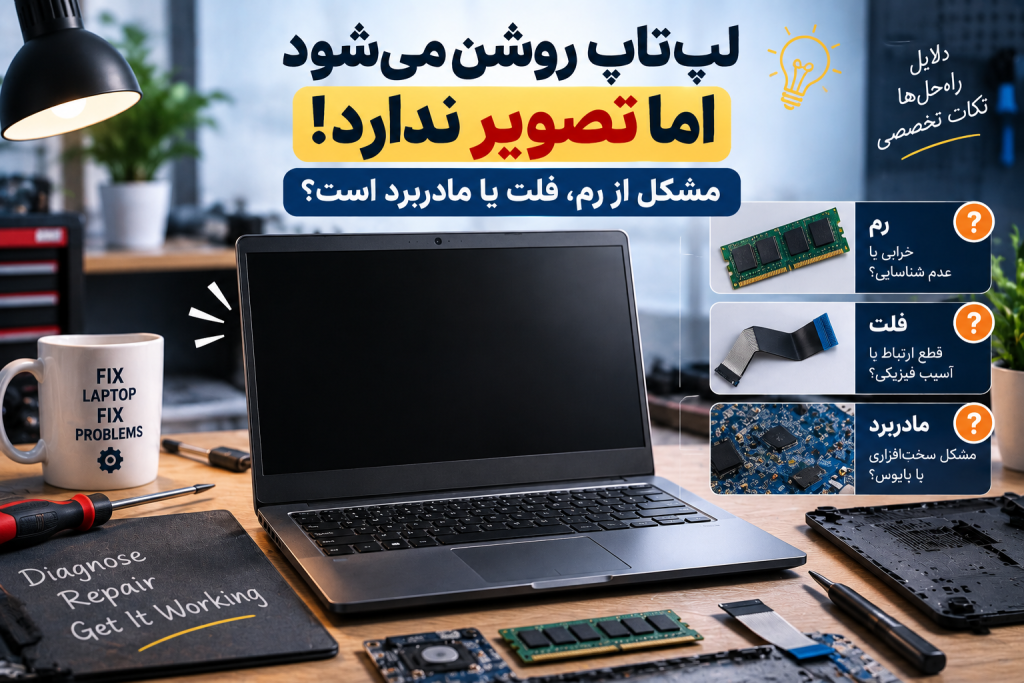
لپ تاپ روشن میشود ولی تصویر ندارد : مشکل از رم، فلت یا مادربرد است؟
مقدمه
دکمه پاور را فشار میدهید، چراغ دستگاه روشن میشود، فن شروع به کار میکند و شاید حتی صدای فعالیت لپتاپ را بشنوید؛ اما صفحه کاملاً سیاه است. در این شرایط اولین سؤال این است که چرا لپ تاپ روشن میشود ولی تصویر ندارد و آیا باید مستقیماً به خرابی مادربرد شک کرد؟ پاسخ منفی است. سیاه ماندن نمایشگر یک «نشانه» است و بهتنهایی قطعه معیوب را مشخص نمیکند.
وقتی لپ تاپ روشن میشود ولی تصویر ندارد، ایراد میتواند در RAM، فلت نمایشگر، پنل LCD، بکلایت، کانکتورها، BIOS، مسیر گرافیکی یا بخشهایی از مادربرد باشد. حتی ممکن است دستگاه از نظر سختافزاری مراحل اولیه راهاندازی را پشت سر گذاشته باشد و مشکل صفحه سیاه بعد از ورود سیستمعامل ایجاد شود. به همین دلیل، تفاوت میان No Display، No POST و Black Screen اهمیت زیادی دارد.
روشن شدن فن به معنی بوت شدن کامل لپتاپ نیست
یکی از اشتباهات رایج این است که روشن شدن LED پاور و چرخیدن فن را نشانه سلامت مادربرد و بوت کامل سیستم بدانیم. درحالیکه دستگاه پیش از نمایش تصویر باید مراحل اولیه سختافزاری را طی کند. اگر این فرایند بهدرستی تکمیل نشود، ممکن است فن فعال باشد اما همچنان لپ تاپ روشن میشود ولی تصویر ندارد.
چند سرنخ میتواند مسیر عیبیابی را مشخصتر کند:
- آیا مشکل بلافاصله بعد از تعویض یا ارتقای RAM ایجاد شده است؟
- آیا با تغییر زاویه صفحه، تصویر ظاهر یا قطع میشود؟
- آیا با تاباندن چراغقوه، تصویر بسیار کمرنگی روی نمایشگر دیده میشود؟
- آیا لپتاپ روی مانیتور خارجی تصویر دارد؟
- آیا صدای ورود ویندوز شنیده میشود؟
- آیا دستگاه بوق یا الگوی خاصی از LEDهای تشخیصی نشان میدهد؟
در ادامه این راهنمای تخصصی تعمیرجت، بهجای حدس زدن و تعویض تصادفی قطعات، مرحلهبهمرحله بررسی میکنیم که وقتی لپ تاپ روشن میشود ولی تصویر ندارد، چگونه میتوان احتمال خرابی RAM، فلت و مجموعه نمایشگر را از ایرادات BIOS، گرافیک و مادربرد تفکیک کرد. هدف این است که پیش از هر تعمیر یا خرید قطعه، منشأ واقعی No Display تا حد ممکن بهصورت منطقی مشخص شود.
اگر لپ تاپ روشن میشود ولی تصویر ندارد، بهتر است ابتدا رم، فلت نمایشگر، پنل و خروجی تصویر را بررسی کنید.
بخش اول: وقتی لپ تاپ روشن میشود ولی تصویر ندارد دقیقاً چه اتفاقی افتاده است؟
وقتی لپ تاپ روشن میشود ولی تصویر ندارد، قبل از اینکه RAM، فلت یا مادربرد را مقصر بدانیم، باید نوع خرابی را مشخص کنیم. در عیبیابی حرفهای، «صفحه سیاه» یک تشخیص نیست؛ بلکه علامتی است که میتواند در چند مرحله متفاوت از راهاندازی دستگاه ایجاد شود. به همین دلیل، تعمیرجت ابتدا وضعیت دستگاه را در یکی از حالتهای No Power، No POST، No Boot یا No Display قرار میدهد.
تفاوت No Power، No POST، No Boot و No Display
این چهار حالت تفاوت مهمی دارند:
- No Power: دستگاه عملاً نشانهای از روشن شدن ندارد.
- No POST: برق وارد سیستم شده، اما فرایند اولیه بررسی سختافزار با موفقیت تکمیل نمیشود.
- No Boot: مراحل اولیه سختافزاری انجام شده، اما سیستمعامل بارگذاری نمیشود.
- No Display: دستگاه فعالیت دارد، اما تصویر مورد انتظار روی نمایشگر دیده نمیشود.
بنابراین اگر فن میچرخد و LED پاور روشن است، نمیتوان نتیجه گرفت که مادربرد، RAM یا سایر اجزای اصلی حتماً سالم هستند.
POST چه نقشی در ظاهر شدن تصویر دارد؟
POST یا Power-On Self-Test بخشی از فرایند اولیه راهاندازی سیستم است. در این مرحله، سختافزارهای ضروری برای شروع کار دستگاه بررسی و مقداردهی اولیه میشوند. وجود ایراد در RAM یا بخشهای حیاتی دیگر میتواند باعث شود لپ تاپ روشن میشود ولی تصویر ندارد و سیستم به مرحله عادی نمایش تصویر نرسد.
در برخی مدلها، بوق یا Diagnostic LED میتواند سرنخی برای تشخیص مرحلهای باشد که راهاندازی در آن متوقف شده است؛ اما معنی این کدها بین برندها و مدلها یکسان نیست و باید مستندات همان دستگاه بررسی شود.
صفحه سیاه ویندوز با No Display یکسان نیست
زمان ظاهر شدن مشکل اهمیت زیادی دارد. اگر لوگوی سازنده یا صفحه BIOS را مشاهده میکنید و نمایشگر بعداً سیاه میشود، دستگاه حداقل در مقطعی قادر به تولید تصویر بوده است. در چنین شرایطی باید مشکلات مربوط به Boot، سیستمعامل یا درایور گرافیکی نیز بررسی شوند.
اما اگر از لحظه فشردن پاور هیچ لوگو، BIOS یا تصویری مشاهده نمیشود، مسیر تشخیص متفاوت است. در این وضعیت که لپ تاپ روشن میشود ولی تصویر ندارد، بررسی RAM، نمایشگر و فلت، خروجی تصویر خارجی و سپس اجزای سطح مادربرد میتواند مسیر منطقیتری برای پیدا کردن منشأ خرابی باشد.
بخش دوم: وقتی لپ تاپ روشن میشود ولی تصویر ندارد دقیقاً چه اتفاقی افتاده است؟
وقتی لپ تاپ روشن میشود ولی تصویر ندارد، قبل از اینکه RAM، فلت یا مادربرد را مقصر بدانیم، باید نوع خرابی را مشخص کنیم. در عیبیابی حرفهای، «صفحه سیاه» یک تشخیص نیست؛ بلکه علامتی است که میتواند در چند مرحله متفاوت از راهاندازی دستگاه ایجاد شود. به همین دلیل، تعمیرجت ابتدا وضعیت دستگاه را در یکی از حالتهای No Power، No POST، No Boot یا No Display قرار میدهد.
تفاوت No Power، No POST، No Boot و No Display
این چهار حالت تفاوت مهمی دارند:
- No Power: دستگاه عملاً نشانهای از روشن شدن ندارد.
- No POST: برق وارد سیستم شده، اما فرایند اولیه بررسی سختافزار با موفقیت تکمیل نمیشود.
- No Boot: مراحل اولیه سختافزاری انجام شده، اما سیستمعامل بارگذاری نمیشود.
- No Display: دستگاه فعالیت دارد، اما تصویر مورد انتظار روی نمایشگر دیده نمیشود.
بنابراین اگر فن میچرخد و LED پاور روشن است، نمیتوان نتیجه گرفت که مادربرد، RAM یا سایر اجزای اصلی حتماً سالم هستند.
POST چه نقشی در ظاهر شدن تصویر دارد؟
POST یا Power-On Self-Test بخشی از فرایند اولیه راهاندازی سیستم است. در این مرحله، سختافزارهای ضروری برای شروع کار دستگاه بررسی و مقداردهی اولیه میشوند. وجود ایراد در RAM یا بخشهای حیاتی دیگر میتواند باعث شود لپ تاپ روشن میشود ولی تصویر ندارد و سیستم به مرحله عادی نمایش تصویر نرسد.
در برخی مدلها، بوق یا Diagnostic LED میتواند سرنخی برای تشخیص مرحلهای باشد که راهاندازی در آن متوقف شده است؛ اما معنی این کدها بین برندها و مدلها یکسان نیست و باید مستندات همان دستگاه بررسی شود.
صفحه سیاه ویندوز با No Display یکسان نیست
زمان ظاهر شدن مشکل اهمیت زیادی دارد. اگر لوگوی سازنده یا صفحه BIOS را مشاهده میکنید و نمایشگر بعداً سیاه میشود، دستگاه حداقل در مقطعی قادر به تولید تصویر بوده است. در چنین شرایطی باید مشکلات مربوط به Boot، سیستمعامل یا درایور گرافیکی نیز بررسی شوند.
اما اگر از لحظه فشردن پاور هیچ لوگو، BIOS یا تصویری مشاهده نمیشود، مسیر تشخیص متفاوت است. در این وضعیت که لپ تاپ روشن میشود ولی تصویر ندارد، بررسی RAM، نمایشگر و فلت، خروجی تصویر خارجی و سپس اجزای سطح مادربرد میتواند مسیر منطقیتری برای پیدا کردن منشأ خرابی باشد.
بخش سوم: چه زمانی فلت، پنل یا بکلایت مقصر تصویر ندادن لپتاپ است؟
اگر بررسی RAM نتیجهای نداشته باشد، مرحله بعدی عیبیابی باید روی مجموعه نمایشگر متمرکز شود. وقتی لپ تاپ روشن میشود ولی تصویر ندارد، خرابی فلت، پنل LCD یا سیستم بکلایت میتواند باعث سیاه ماندن صفحه شود؛ بهخصوص زمانی که دستگاه از طریق مانیتور خارجی تصویر طبیعی ارائه میدهد. البته خروجی خارجی بهتنهایی ثابت نمیکند که فلت خراب است و باید چند نشانه در کنار یکدیگر بررسی شوند.
نشانههای خرابی فلت لپتاپ چیست؟
فلت نمایشگر مسیر ارتباطی میان مادربرد و مجموعه صفحهنمایش است. عبور این کابل از محدوده لولا باعث میشود در طول زمان تحت حرکت و فشار مکانیکی قرار گیرد.
نشانههایی که میتوانند احتمال بررسی فلت و اتصالات آن را افزایش دهند عبارتاند از:
- قطع و وصل شدن تصویر با تغییر زاویه نمایشگر
- پرش یا ناپایداری تصویر
- ایجاد خطوط یا اختلالات متغیر روی صفحه
- ظاهر شدن تصویر فقط در بعضی زاویههای درِ لپتاپ
- شروع مشکل بعد از ضربه، باز شدن قاب یا تعمیر نمایشگر
بااینحال، این علائم اختصاصی فلت نیستند و پنل یا کانکتورها نیز میتوانند رفتار مشابهی ایجاد کنند.
مانیتور خارجی چه کمکی به عیبیابی میکند؟
فرض کنید لپ تاپ روشن میشود ولی تصویر ندارد، اما با اتصال HDMI یا خروجی تصویر سازگار به یک نمایشگر خارجی، تصویر سالم دریافت میکنید. این نتیجه یک سرنخ مهم است و توجه را بیشتر به سمت مسیر نمایشگر داخلی شامل فلت، کانکتورها، پنل و مدارهای مرتبط هدایت میکند.
اما یک نکته مهم وجود دارد: در برخی لپتاپها خروجی خارجی ممکن است تا مرحله مشخصی از Boot فعال نشود یا به تنظیمات خروجی تصویر وابسته باشد. بنابراین «تصویر ندادن مانیتور خارجی» بهتنهایی اثباتکننده خرابی مادربرد نیست.
تست چراغقوه چه چیزی درباره بکلایت نشان میدهد؟
اگر صفحه ظاهراً سیاه است اما با تاباندن کنترلشده نور روی نمایشگر بتوان تصویر بسیار کمرنگی تشخیص داد، سیستم احتمالاً داده تصویری تولید میکند ولی بخش نور پسزمینه به بررسی نیاز دارد. ایراد میتواند به بکلایت، تغذیه آن، پنل یا مسیر مرتبط مربوط باشد و تشخیص قطعی نیازمند تست فنی است.
بنابراین وقتی لپ تاپ روشن میشود ولی تصویر ندارد و بهویژه روی نمایشگر خارجی تصویر داریم، نباید مستقیماً مادربرد را تعویض کرد. در مسیر عیبیابی تعمیرجت، فلت، کانکتورها، پنل و بکلایت باید بهصورت تفکیکی بررسی شوند تا مشخص شود مشکل واقعاً در مجموعه نمایشگر است یا باید عیبیابی را به سطح مادربرد ادامه داد.
زمانی که لپ تاپ روشن میشود ولی تصویر ندارد، علت میتواند از یک اتصال ساده تا خرابی رم، فلت یا مادربرد متفاوت باشد.
بخش چهارم: چه زمانی باید به مادربرد، BIOS یا بخش گرافیکی مشکوک شویم؟
اگر RAM بررسی شده، مجموعه نمایشگر نشانه واضحی از خرابی ندارد و همچنان لپ تاپ روشن میشود ولی تصویر ندارد، باید دامنه عیبیابی را گستردهتر کرد. در این مرحله BIOS، مدارهای تغذیه، CPU/GPU و بخشهای مختلف مادربرد مطرح میشوند. بااینحال، نسبت دادن سریع مشکل به «گرافیک» یا «مادربرد» یکی از اشتباهات رایج در عیبیابی No Display است.
وقتی RAM سالم است و خروجی خارجی هم نداریم
فرض کنید لپتاپ روشن میشود، فن فعالیت دارد، RAM نیز بهصورت اصولی بررسی شده است؛ اما نه پنل داخلی و نه مانیتور خارجی تصویری نشان نمیدهند. در چنین شرایطی باید مشخص شود آیا سیستم اساساً مراحل POST را کامل میکند یا خیر.
بسته به طراحی دستگاه، مواردی مانند اینها میتوانند نیازمند بررسی تخصصی باشند:
- BIOS و فرایند راهاندازی اولیه
- مدارهای تغذیه و ولتاژهای موردنیاز بخشهای اصلی
- CPU و بخش گرافیکی مجتمع
- GPU مجزا در مدلهای دارای گرافیک مستقل
- چیپها و مدارهای کنترلی مادربرد
- آسیب ناشی از آبخوردگی، اتصال کوتاه یا ضربه
این بررسیها معمولاً از سطح عیبیابی ساده کاربر فراتر میروند.
آیا هر لپتاپی که تصویر نمیدهد مشکل GPU دارد؟
خیر. اگر لپ تاپ روشن میشود ولی تصویر ندارد، نمیتوان بدون تست نتیجه گرفت که «چیپ گرافیک خراب شده است». معماری لپتاپها یکسان نیست؛ بعضی مدلها فقط گرافیک مجتمع دارند و برخی علاوه بر آن از GPU مجزا استفاده میکنند.
حتی در دستگاه دارای GPU مجزا نیز No Display الزاماً به معنی خرابی همان قطعه نیست. مشکل میتواند در تغذیه، Firmware/BIOS، حافظه، مسیر تصویر یا قسمت دیگری از مادربرد باشد.
چرا تعمیر مادربرد باید بعد از تستهای تفکیکی انجام شود؟
تعویض یا تعمیر مادربرد معمولاً نسبت به بررسی RAM یا مجموعه نمایشگر تصمیم پرهزینهتر و تخصصیتری است. به همین دلیل ابتدا باید خرابیهای قابل تفکیک سادهتر کنار گذاشته شوند.
برای مثال، اگر لپ تاپ روشن میشود ولی تصویر ندارد اما روی مانیتور خارجی تصویر سالم داریم، بررسی فلت و مجموعه نمایشگر داخلی منطقیتر از شروع تعمیرات مادربرد است. در مقابل، اگر هیچ خروجی تصویری وجود ندارد و دستگاه نشانههای تکمیل POST را نیز نشان نمیدهد، بررسی تخصصی مادربرد اهمیت بیشتری پیدا میکند.
در تعمیرجت، هدف این مرحله تشخیص قطعه یا مدار معیوب پیش از تصمیم به تعمیر یا تعویض است؛ زیرا No Display یک علامت مشترک میان خرابیهای مختلف است و بهتنهایی نباید مبنای تشخیص مادربرد قرار گیرد.
بخش پنجم: مسیر عیبیابی مرحلهبهمرحله وقتی لپ تاپ روشن میشود ولی تصویر ندارد
وقتی لپ تاپ روشن میشود ولی تصویر ندارد، بهترین روش این نیست که قطعات را یکییکی تعویض کنیم. عیبیابی باید از تستهای ساده و تفکیکی شروع شود و فقط زمانی به بررسی مادربرد برسد که احتمالات اولیه کنار گذاشته شده باشند. این رویکرد هم احتمال تشخیص اشتباه را کاهش میدهد و هم از هزینه غیرضروری جلوگیری میکند.
مرحله اول: رفتار دستگاه را دقیق ثبت کنید
قبل از باز کردن لپتاپ، مشخص کنید دستگاه دقیقاً چه رفتاری دارد:
- فن روشن میشود یا خیر؟
- LED پاور چه وضعیتی دارد؟
- صدای ورود ویندوز شنیده میشود؟
- لوگوی سازنده حتی برای چند ثانیه ظاهر میشود؟
- بوق یا Diagnostic LED وجود دارد؟
- مشکل بعد از ضربه، آبخوردگی، ارتقای RAM یا تعمیر ایجاد شده است؟
اگر لپ تاپ روشن میشود ولی تصویر ندارد، پاسخ همین سؤالها میتواند مسیر عیبیابی را محدود کند.
مرحله دوم: نمایشگر داخلی را از سیستم اصلی تفکیک کنید
روشنایی صفحه را بررسی کنید و در شرایط مناسب تست چراغقوه انجام دهید. سپس در صورت پشتیبانی دستگاه، مانیتور خارجی را متصل کنید. اگر خروجی خارجی سالم باشد، احتمال بررسی فلت، پنل، بکلایت و کانکتورهای نمایشگر داخلی بیشتر میشود.
مرحله سوم: RAM را بررسی کنید
اگر مشکل بعد از ارتقای حافظه شروع شده یا دستگاه هیچ نشانهای از تکمیل POST ندارد، RAM اهمیت بیشتری پیدا میکند. نصب صحیح، سازگاری ماژول و در صورت امکان تست جداگانه ماژولها و اسلاتها باید طبق دستورالعمل سرویس دستگاه انجام شود.
مرحله چهارم: فلت و مجموعه نمایشگر را بررسی کنید
اگر با تغییر زاویه نمایشگر تصویر قطع و وصل میشود یا لپتاپ روی مانیتور خارجی تصویر دارد، مسیر داخلی نمایشگر باید دقیقتر بررسی شود. باز کردن قاب و جدا کردن فلت بدون تجربه کافی میتواند به کانکتور یا حتی مادربرد آسیب بزند؛ بنابراین این مرحله بهتر است توسط فرد متخصص انجام شود.
مرحله پنجم: عیبیابی تخصصی مادربرد
اگر لپ تاپ روشن میشود ولی تصویر ندارد و تست RAM، نمایشگر داخلی و خروجی خارجی نیز علت مشخصی نشان نمیدهند، بررسی تخصصیتر لازم میشود. BIOS، مدارهای تغذیه، CPU/GPU و سایر بخشهای مادربرد میتوانند وارد مسیر تشخیص شوند.
در تعمیرجت، منطق اصلی این است:
تشخیص علائم ← تستهای تفکیکی ← حذف احتمالات سادهتر ← بررسی مجموعه نمایشگر و RAM ← عیبیابی تخصصی مادربرد
بنابراین وقتی لپ تاپ روشن میشود ولی تصویر ندارد، نباید از روی یک علامت، RAM، فلت یا مادربرد را قطعی مقصر دانست. ترتیب صحیح تستهاست که مشخص میکند منشأ واقعی No Display در کدام بخش قرار دارد.
اگر لپ تاپ روشن میشود ولی تصویر ندارد، بررسی مرحلهبهمرحله قطعات مرتبط با نمایش تصویر میتواند به تشخیص سریعتر علت خرابی کمک کند.
بخش ششم: مطالعات موردی ؛ چهار سناریوی واقعینما برای عیبیابی No Display
وقتی لپ تاپ روشن میشود ولی تصویر ندارد، یک علامت مشابه میتواند منشأهای کاملاً متفاوتی داشته باشد. چهار سناریوی زیر نشان میدهند که چرا در تعمیرجت، بهجای حدس زدن قطعه خراب، زمان شروع مشکل و رفتار دستگاه در کنار تستهای تفکیکی بررسی میشود.
نمونه اول: نیما؛ لپتاپ بعد از ارتقای RAM تصویر نمیدهد
نیما برای افزایش سرعت لپتاپ، RAM دستگاه را ارتقا میدهد. بعد از نصب، چراغ پاور روشن و فن فعال میشود؛ اما لپ تاپ روشن میشود ولی تصویر ندارد.
نکته مهم، زمان شروع خرابی است. چون مشکل بلافاصله بعد از تغییر RAM ایجاد شده، قبل از بررسی مادربرد باید نصب صحیح ماژول، سازگاری حافظه، خود RAM و اسلاتها بررسی شوند.
در تست مرحلهای مشخص میشود که یکی از ماژولها بهدرستی داخل اسلات قرار نگرفته است.
نتیجه کیس: روشن شدن فن به معنی تکمیل موفق POST نیست و در خرابی ایجادشده بلافاصله پس از ارتقای RAM، حافظه باید در اولویت عیبیابی قرار گیرد.
نمونه دوم: یلدا؛ تصویر با حرکت صفحه قطع میشود
یلدا متوجه میشود تصویر لپتاپ در زاویهای خاص ظاهر میشود و با حرکت درِ نمایشگر دوباره قطع یا دچار پرش میشود.
وقتی لپ تاپ روشن میشود ولی تصویر ندارد و وضعیت تصویر با زاویه نمایشگر تغییر میکند، فلت، کانکتورها و مجموعه نمایشگر به مظنونهای مهمتری تبدیل میشوند.
نتیجه کیس: وابستگی خرابی به حرکت درِ لپتاپ یک سرنخ تشخیصی مهم است؛ هرچند بدون تست نمیتوان خرابی فلت را قطعی اعلام کرد.
نمونه سوم: شایان؛ مانیتور خارجی تصویر دارد
صفحه لپتاپ شایان سیاه است، اما پس از اتصال یک نمایشگر خارجی، تصویر دریافت میشود. این نتیجه نشان میدهد باید مسیر نمایشگر داخلی دقیقتر بررسی شود.
در چنین وضعیتی فلت، کانکتورها، پنل و بکلایت در اولویت بررسی قرار میگیرند.
نتیجه کیس: وقتی لپ تاپ روشن میشود ولی تصویر ندارد اما خروجی خارجی سالم است، تعویض مستقیم مادربرد تصمیم منطقیای نیست.
نمونه چهارم: آوین؛ هیچ خروجی تصویری وجود ندارد
لپتاپ آوین نه روی پنل داخلی و نه روی نمایشگر خارجی تصویر ندارد. بررسی اولیه RAM نیز تغییری در وضعیت دستگاه ایجاد نمیکند.
در این شرایط دامنه عیبیابی باید از نمایشگر فراتر رود و POST، BIOS، مدارهای تغذیه، CPU/GPU و بخشهای مرتبط مادربرد بررسی شوند.
نتیجه کیس: وقتی لپ تاپ روشن میشود ولی تصویر ندارد، No Display فقط یک نشانه است. نبود تصویر داخلی و خارجی همراه با رد شدن احتمالات سادهتر، بررسی تخصصی مادربرد را ضروریتر میکند؛ اما حتی در این مرحله نیز نباید بدون تست، خرابی GPU یا مادربرد را قطعی اعلام کرد.
بخش هفتم: نتیجهگیری؛ وقتی لپ تاپ روشن میشود ولی تصویر ندارد از کجا عیبیابی را شروع کنیم؟
وقتی لپ تاپ روشن میشود ولی تصویر ندارد، مهمترین نکته این است که صفحه سیاه را بهعنوان یک علامت ببینیم، نه تشخیص قطعی خرابی یک قطعه. روشن شدن چراغ پاور، چرخیدن فن یا حتی شنیدن صدای فعالیت دستگاه به این معنا نیست که لپتاپ تمام مراحل POST را با موفقیت طی کرده است. از طرف دیگر، نبود تصویر نیز الزاماً به معنی خرابی مادربرد یا GPU نیست.
RAM، فلت یا مادربرد؛ کدامیک مقصر است؟
پاسخ به رفتار دستگاه بستگی دارد. اگر لپ تاپ روشن میشود ولی تصویر ندارد و مشکل درست بعد از تعویض یا ارتقای RAM شروع شده، بررسی حافظه و اسلاتها اولویت بیشتری دارد. همچنین اگر تصویر با حرکت دادن درِ لپتاپ قطع و وصل میشود، فلت، کانکتورها و مجموعه نمایشگر باید دقیقتر بررسی شوند.
اگر صفحه داخلی سیاه است اما مانیتور خارجی تصویر دارد، مسیر عیبیابی بیشتر به سمت پنل، فلت، بکلایت و اتصالات نمایشگر داخلی هدایت میشود. در مقابل، اگر هیچ خروجی تصویری وجود ندارد و تستهای اولیه RAM و نمایشگر نیز نتیجهای ندارند، بررسی BIOS، مدارهای تغذیه، CPU/GPU و مادربرد اهمیت بیشتری پیدا میکند.
ترتیب صحیح عیبیابی از تعویض قطعات مهمتر است
برای شرایطی که لپ تاپ روشن میشود ولی تصویر ندارد، میتوان مسیر تشخیص را بهصورت خلاصه چنین در نظر گرفت:
- بررسی زمان و شرایط شروع خرابی
- تشخیص تفاوت No POST، No Boot و No Display
- بررسی رفتار پنل و تست خروجی خارجی
- بررسی RAM و اسلاتها در صورت امکان
- بررسی فلت، پنل و بکلایت
- عیبیابی تخصصی BIOS و مادربرد در صورت رد شدن موارد قبلی
نکته مهم این است که نباید صرفاً براساس یک نشانه قطعه خریداری یا تعویض شود. برای مثال، خرید RAM جدید زمانی منطقی است که تستها احتمال ایراد حافظه را تأیید کنند؛ همانطور که تصویر ندادن لپتاپ بهتنهایی دلیل کافی برای تعمیر مادربرد نیست.
در تعمیرجت، هدف از عیبیابی چنین مشکلی رسیدن از «علامت» به «منشأ خرابی» است. بنابراین اگر لپ تاپ روشن میشود ولی تصویر ندارد، بررسی مرحلهای و تفکیکی میتواند مشخص کند مشکل به RAM، فلت و مجموعه نمایشگر مربوط است یا دستگاه به بررسی تخصصیتر در سطح مادربرد نیاز دارد.
آمادهاید؟ همین حالا تماس بگیرید.
برای بررسی تخصصی شرایطی که لپ تاپ روشن میشود ولی تصویر ندارد، میتوانید از خدمات عیبیابی تعمیرجت استفاده کنید تا پیش از تصمیم درباره تعمیر یا تعویض قطعات، منشأ احتمالی مشکل بررسی شود.
بخش هشتم: پیشنهاد مطالعه مقالات مرتبط
- علائم خرابی فلت لپتاپ و تفاوت آن با خرابی صفحه نمایش
- راهنمای تشخیص خرابی رم لپتاپ
- علت سیاه شدن صفحه لپتاپ بعد از روشن شدن
- تفاوت خرابی پنل، بکلایت و فلت نمایشگر لپتاپ
- نشانههای خرابی مادربرد لپتاپ
- راهنمای تشخیص خرابی گرافیک لپتاپ
- علت تصویر ندادن لپتاپ بعد از ضربه یا آبخوردگی
- تفاوت No POST، No Boot و No Display در لپتاپ
بخش نهم: منابع تخصصی
- Intel Support منبع تخصصی برای بررسی پردازنده، گرافیک مجتمع، پلتفرمهای سختافزاری و مشکلات مرتبط با راهاندازی سیستم.
- Microsoft Support – Windows مرجع مناسب برای تفکیک Black Screen ویندوز از مشکلات سختافزاری No Display و بررسی مشکلات نرمافزاری و درایورهای گرافیکی.
- Dell Support شامل راهنماهای عیبیابی No POST، No Boot، No Video و کدهای تشخیصی مدلهای مختلف Dell.
- HP Support برای بررسی مشکلات Startup، صفحه سیاه، حافظه و تستهای سختافزاری لپتاپهای HP.
- Lenovo Support منبع رسمی برای عیبیابی BIOS، نمایشگر، RAM و مشکلات سختافزاری لپتاپهای Lenovo.
- ASUS Support شامل راهنماهای رسمی مربوط به Boot، BIOS، حافظه و مشکلات نمایشگر لپتاپهای ASUS.