
تعویض هارد با SSD لپ تاپ : آیا تعویض هارد با SSD باعث افزایش سرعت لپتاپ میشود؟
مقدمه
کندشدن لپتاپ همیشه به معنای پایان عمر دستگاه نیست. بسیاری از کاربران هنگام روشنکردن ویندوز، اجرای نرمافزارهای روزمره یا جابهجایی فایلها با تأخیر مواجه میشوند و تصور میکنند تنها راهحل، خرید لپتاپ جدید است. درحالیکه گاهی حافظه ذخیرهسازی قدیمی، مهمترین عامل کاهش سرعت سیستم محسوب میشود و تعویض هارد با SSD لپ تاپ میتواند راهکاری مؤثر برای بهبود عملکرد دستگاه باشد.
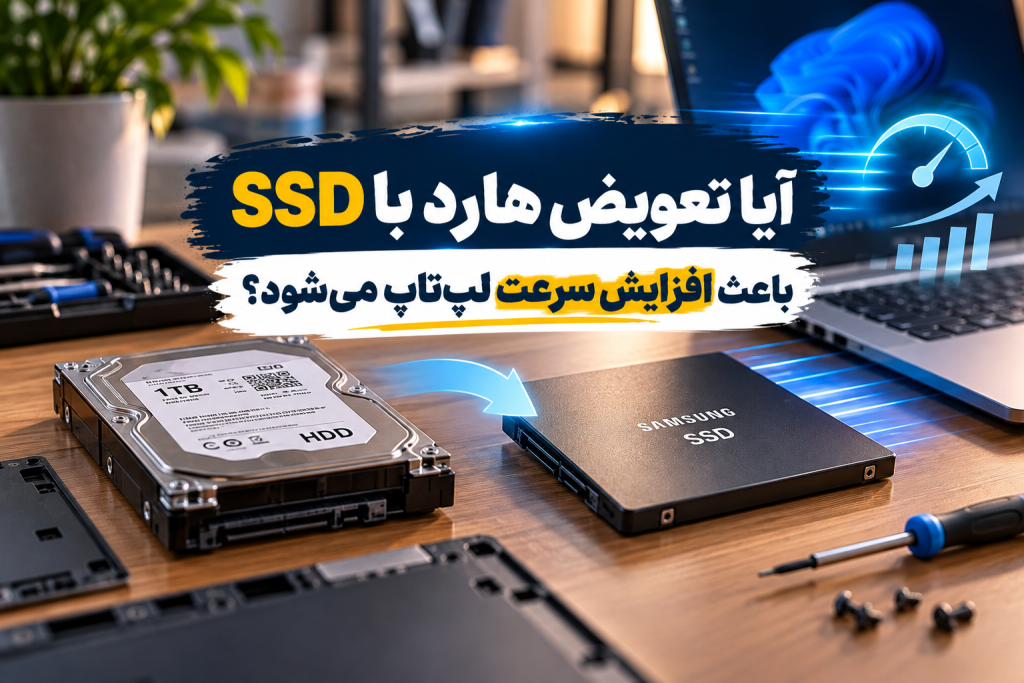
تعویض هارد با SSD لپ تاپ یکی از روشهای مؤثر برای بهبود سرعت پاسخگویی دستگاه است. هاردهای HDD برای خواندن اطلاعات از دیسکهای چرخان و هد مکانیکی استفاده میکنند. در مقابل، حافظههای SSD دادهها را روی تراشههای حافظه فلش ذخیره میکنند و برای دسترسی به اطلاعات به حرکت مکانیکی نیاز ندارند. همین تفاوت ساختاری باعث میشود SSD معمولاً فایلها و دادههای موردنیاز سیستمعامل را سریعتر در اختیار پردازنده قرار دهد.
بااینحال، افزایش سرعت لپ تاپ با SSD به عوامل مختلفی بستگی دارد. نوع رابط ذخیرهسازی، ظرفیت رم، قدرت پردازنده، وضعیت سیستمعامل و حتی برنامههایی که کاربر اجرا میکند، بر نتیجه نهایی تأثیر میگذارند. برای مثال، نصب SSD میتواند زمان راهاندازی ویندوز را کاهش دهد، اما لزوماً عملکرد پردازنده را در محاسبات سنگین افزایش نمیدهد.
پیش از تعویض هارد با SSD لپ تاپ باید سازگاری قطعه جدید، روش انتقال اطلاعات و هزینه ارتقا را بررسی کنید. انتخاب نادرست SSD ممکن است باعث شود قطعه با دستگاه سازگار نباشد یا نتوانید از تمام ظرفیت عملکردی آن استفاده کنید.
در این مقاله تعمیرجت، تأثیر واقعی SSD بر سرعت لپتاپ، تفاوت فناوریهای SATA و NVMe، مراحل ارتقا و معیارهای خرید را بررسی میکند تا بتوانید با شناخت محدودیتهای سختافزاری، درباره ارتقای حافظه دستگاه تصمیم بگیرید.
بخش اول : تعویض هارد با SSD لپ تاپ چگونه سرعت دستگاه را افزایش میدهد؟
تفاوت ساختار HDD و SSD
هارد HDD اطلاعات را روی صفحات مغناطیسی چرخان ذخیره میکند و برای خواندن دادهها از هد مکانیکی کمک میگیرد. در مقابل، SSD از تراشههای حافظه NAND Flash استفاده میکند. بنابراین، تعویض هارد با SSD لپ تاپ زمان انتظار برای دسترسی به اطلاعات را کاهش میدهد و پاسخگویی سیستم را بهبود میبخشد.
تأثیر زمان دسترسی و IOPS بر عملکرد
زمان دسترسی یا Latency مدت انتظار برای دریافت داده است. شاخص IOPS نیز تعداد عملیات خواندن و نوشتن در هر ثانیه را نشان میدهد. SSD معمولاً در عملیات تصادفی عملکرد بسیار بهتری نسبت به HDD دارد. این ویژگی هنگام اجرای همزمان برنامهها و بارگذاری فایلهای کوچک اهمیت زیادی پیدا میکند.
تفاوت سرعت ترتیبی و تصادفی
سرعت ترتیبی به انتقال فایلهای پیوسته و بزرگ مربوط میشود؛ اما عملکرد تصادفی نشان میدهد حافظه چگونه به درخواستهای پراکنده پاسخ میدهد. هنگام تعویض هارد با SSD لپ تاپ نباید فقط سرعت خواندن ترتیبی درجشده روی بستهبندی را معیار قرار دهید. سرعت تصادفی و تأخیر دسترسی نیز بر تجربه روزمره تأثیر مستقیم دارند.
تأثیر SSD بر راهاندازی ویندوز
سیستمعامل هنگام روشنشدن لپتاپ باید تعداد زیادی فایل و سرویس را بارگذاری کند. SSD این دادهها را سریعتر ارائه میدهد و معمولاً زمان بوت، اجرای مرورگر و بازشدن نرمافزارها را کاهش میدهد. البته برنامههای آغازین ویندوز و وضعیت سختافزار نیز در سرعت نهایی نقش دارند.
محدودیتهای ارتقای SSD
تعویض هارد با SSD لپ تاپ قدرت محاسباتی پردازنده یا ظرفیت رم را افزایش نمیدهد. اگر دستگاه به دلیل کمبود رم یا پردازنده ضعیف کند شده باشد، نصب SSD فقط بخشی از مشکل را برطرف میکند. به همین دلیل، شناسایی گلوگاه اصلی پیش از خرید اهمیت دارد.
بخش دوم: بررسی میزان افزایش سرعت لپتاپ پس از نصب SSD
مقایسه سرعت HDD، SSD SATA و SSD NVMe
هاردهای HDD لپتاپی معمولاً سرعت خواندن ترتیبی حدود ۸۰ تا ۱۶۰ مگابایت بر ثانیه دارند. این مقدار در SSDهای SATA به حدود ۵۰۰ تا ۵۶۰ مگابایت بر ثانیه میرسد. مدلهای NVMe نیز بسته به نسل PCIe و مشخصات دستگاه میتوانند سرعت بیشتری ارائه دهند. بااینحال، تعویض هارد با SSD لپ تاپ به معنای افزایش یکسان سرعت تمام فعالیتها نیست.
تأثیر SSD بر زمان بوت ویندوز
هنگام راهاندازی ویندوز، سیستم باید فایلها و سرویسهای متعددی را بارگذاری کند. SSD با کاهش تأخیر دسترسی، این فرایند را سریعتر انجام میدهد. میزان بهبود به وضعیت ویندوز، برنامههای آغازین و قدرت سختافزار بستگی دارد. بنابراین، نمیتوان زمان مشخصی را برای همه لپتاپها تضمین کرد.
تأثیر SSD بر اجرای بازیها
تعویض هارد با SSD لپ تاپ معمولاً زمان بارگذاری بازیها و مراحل مختلف را کاهش میدهد. بااینحال، SSD مستقیماً قدرت پردازش گرافیکی را افزایش نمیدهد و لزوماً باعث افزایش نرخ فریم یا FPS نمیشود. البته بعضی بازیها هنگام بارگذاری مداوم دادهها، از حافظه سریعتر بهره میبرند.
نقش پردازنده و رم در افزایش سرعت
اگر رم دستگاه ظرفیت کافی نداشته باشد، سیستم برای مدیریت دادهها بیشتر از حافظه ذخیرهسازی استفاده میکند. SSD میتواند تأخیر این عملیات را کاهش دهد، اما جایگزین رم نیست. همچنین، پردازنده ضعیف همچنان سرعت اجرای محاسبات سنگین را محدود میکند.
چرا بعضی لپتاپها همچنان کند میمانند؟
وجود برنامههای سنگین در پسزمینه، کمبود رم، مشکلات حرارتی و اختلالات نرمافزاری میتواند نتیجه ارتقا را محدود کند. به همین دلیل، پیش از تعویض هارد با SSD لپ تاپ باید گلوگاه اصلی عملکرد دستگاه را شناسایی کنید.
بخش سوم: سازگاری لپتاپ با SSD؛ بررسی رابط SATA، M.2 و NVMe
چگونه نوع حافظه سازگار با لپتاپ را شناسایی کنیم؟
پیش از تعویض هارد با SSD لپ تاپ، مدل دقیق دستگاه را از برچسب بدنه یا اطلاعات سیستم شناسایی کنید. سپس دفترچه فنی سازنده را بررسی کنید تا نوع رابط ذخیرهسازی، تعداد اسلاتها و محدودیتهای نصب مشخص شود. ظاهر قطعه بهتنهایی سازگاری آن را تأیید نمیکند.
ویژگیهای SSD SATA با اندازه ۲.۵ اینچ
بسیاری از لپتاپهای قدیمی از هارد ۲.۵ اینچی با رابط SATA استفاده میکنند. در این دستگاهها، معمولاً میتوان HDD را با SSD SATA سازگار جایگزین کرد. البته باید ضخامت قطعه، محل اتصال و فضای نصب را نیز بررسی کنید. سرعت این حافظهها به محدودیت رابط SATA وابسته است.
تفاوت M.2 SATA و M.2 NVMe
M.2 شکل فیزیکی حافظه را مشخص میکند، اما SATA و NVMe فناوریهای ارتباطی متفاوتی دارند. SSDهای NVMe معمولاً از مسیر PCIe استفاده میکنند. هنگام تعویض هارد با SSD لپ تاپ باید مطمئن شوید اسلات M.2 دستگاه از نوع انتخابی پشتیبانی میکند؛ زیرا همه اسلاتها با هر دو فناوری سازگار نیستند.
بررسی نسل PCIe و تنظیمات BIOS
نسل PCIe، تعداد مسیرهای ارتباطی و پشتیبانی سیستمعامل بر عملکرد SSD تأثیر میگذارند. همچنین، بعضی لپتاپها برای راهاندازی سیستمعامل از حافظه جدید به تنظیمات مناسب BIOS یا UEFI نیاز دارند. انتخاب SSD سریعتر از توان رابط دستگاه، لزوماً سرعت بیشتری ایجاد نمیکند.
امکان استفاده همزمان از HDD و SSD
برخی لپتاپها علاوه بر محفظه هارد، اسلات مستقل M.2 دارند. در چنین مدلهایی میتوانید سیستمعامل را روی SSD نصب کنید و از HDD برای نگهداری فایلها استفاده کنید. بنابراین، تعویض هارد با SSD لپ تاپ همیشه به معنای حذف کامل حافظه قبلی نیست.
بخش چهارم: مراحل اصولی تعویض HDD با SSD و انتقال ویندوز
تهیه نسخه پشتیبان و بررسی سلامت هارد
پیش از تعویض هارد با SSD لپ تاپ، از فایلهای شخصی و اطلاعات ضروری نسخه پشتیبان تهیه کنید. سپس با ابزارهایی مانند CrystalDiskInfo وضعیت SMART هارد قبلی را بررسی کنید. اگر هارد خطاهای خواندن یا نشانههای خرابی فیزیکی دارد، کلونکردن آن ممکن است با شکست مواجه شود یا فشار بیشتری به قطعه وارد کند.
انتخاب میان کلونکردن و نصب مجدد ویندوز
برای انتقال سیستمعامل دو روش اصلی وجود دارد. در روش Cloning، پارتیشنهای موردنیاز را به SSD منتقل میکنید تا تنظیمات و برنامهها حفظ شوند. در روش Clean Installation، ویندوز را از ابتدا نصب میکنید. تعویض هارد با SSD لپ تاپ همراه با نصب تمیز میتواند مشکلات نرمافزاری قبلی را نیز برطرف کند.
بررسی ظرفیت، پارتیشنها و BitLocker
پیش از انتقال اطلاعات، فضای اشغالشده هارد را با ظرفیت SSD مقایسه کنید. همچنین، وضعیت رمزگذاری BitLocker و کلید بازیابی را بررسی کنید. برای کلون موفق، باید پارتیشنهای ضروری راهاندازی سیستم نیز بهدرستی منتقل شوند. صرفاً کپیکردن فایلهای ویندوز، سیستمعامل قابلبوت ایجاد نمیکند.
اصول نصب سختافزاری SSD
ابتدا لپتاپ را خاموش کنید، شارژر را جدا کنید و مطابق راهنمای سازنده، باتری داخلی را در صورت امکان ایمنسازی یا قطع کنید. سپس با ابزار مناسب، حافظه قبلی را خارج کرده و SSD سازگار را نصب کنید. هنگام تعویض هارد با SSD لپ تاپ، از فشار بیشازحد به کانکتورها و تماس نامناسب با قطعات الکترونیکی جلوگیری کنید.
بررسی عملکرد پس از نصب
پس از نصب، شناسایی SSD در BIOS یا UEFI و راهاندازی صحیح ویندوز را کنترل کنید. سپس وضعیت TRIM، فضای آزاد و عملکرد حافظه را بررسی کنید. در صورت انتقال سیستمعامل، مطمئن شوید لپتاپ از SSD جدید بوت میشود و فایلهای ضروری بدون مشکل در دسترس هستند.
بخش پنجم: آیا تعویض هارد با SSD لپ تاپ ارزش هزینه دارد؟
مقایسه هزینه ارتقای SSD با خرید لپتاپ جدید
اگر پردازنده، رم و سایر قطعات لپتاپ عملکرد مناسبی دارند، تعویض هارد با SSD لپ تاپ میتواند گزینهای اقتصادیتر از خرید دستگاه جدید باشد. برای تصمیمگیری، هزینه خرید SSD، نصب، انتقال اطلاعات و ارزش فعلی لپتاپ را مقایسه کنید. در دستگاههای بسیار قدیمی، محدودیت سختافزاری ممکن است ارزش ارتقا را کاهش دهد.
تعویض هارد بهتر است یا افزایش رم؟
انتخاب میان SSD و رم به گلوگاه عملکرد بستگی دارد. اگر ویندوز دیر راهاندازی میشود و برنامهها بهآرامی باز میشوند، SSD معمولاً تأثیر بیشتری دارد. اما اگر هنگام اجرای همزمان چند نرمافزار، مصرف رم به ظرفیت کامل نزدیک میشود، افزایش رم اهمیت بیشتری پیدا میکند. گاهی ترکیب این دو ارتقا بهترین نتیجه را ایجاد میکند.
انتخاب ظرفیت مناسب SSD
حافظه ۲۵۶ گیگابایتی برای استفاده سبک و تعداد محدودی برنامه مناسب است. ظرفیت ۵۱۲ گیگابایت فضای بیشتری برای ویندوز، نرمافزارها و فایلهای شخصی فراهم میکند. کاربران بازیها و پروژههای حجیم نیز میتوانند مدلهای یک ترابایتی یا بالاتر را بررسی کنند. هنگام تعویض هارد با SSD لپ تاپ، فضای موردنیاز آینده را نیز در نظر بگیرید.
معیارهای تخصصی خرید SSD
علاوه بر ظرفیت و سرعت، نوع حافظه NAND، کیفیت کنترلر، میزان دوام نوشتاری TBW، گارانتی و سازگاری اهمیت دارند. برخی مدلها از حافظه DRAM اختصاصی استفاده میکنند؛ درحالیکه بعضی SSDهای NVMe بدون DRAM از فناوری HMB بهره میبرند. این تفاوتها میتوانند بر عملکرد برخی بارهای کاری تأثیر بگذارند.
چه زمانی ارتقا کافی نیست؟
اگر لپتاپ پردازنده بسیار ضعیف، رم غیرقابلارتقا یا مشکلات جدی سختافزاری دارد، نصب SSD تمام محدودیتها را برطرف نمیکند. کارشناسان تعمیرجت میتوانند برای انتخاب حافظه سازگار راهنمایی کنند تا تعویض هارد با SSD لپ تاپ با نیاز واقعی دستگاه هماهنگ باشد.
بخش ششم: مطالعات موردی؛ بررسی تعویض هارد با SSD لپ تاپ
چهار سناریوی زیر فرضی و آموزشی هستند و نشان میدهند که شرایط سختافزاری و نوع استفاده، چگونه بر نتیجه ارتقای حافظه تأثیر میگذارند.
نمونه اول : سپهر، ۳۲ ساله؛ افزایش سرعت لپتاپ اداری
سپهر از لپتاپی با هارد HDD برای انجام کارهای اداری استفاده میکرد. راهاندازی ویندوز و اجرای نرمافزارهای آفیس زمان زیادی میبرد. بررسی اولیه نشان داد که حافظه ذخیرهسازی، گلوگاه اصلی عملکرد دستگاه است.
در این شرایط، تعویض هارد با SSD لپ تاپ و انتقال سیستمعامل میتواند زمان بوت و بازشدن برنامهها را کاهش دهد؛ بدون اینکه قدرت پردازنده تغییر کند.
نمونه دوم : ترانه، ۲۴ ساله؛ انتخاب میان ارتقای رم و SSD
ترانه هنگام اجرای همزمان مرورگر، نرمافزارهای آموزشی و برنامههای دانشگاهی با کندی مواجه میشد. بررسی مصرف منابع نشان داد که علاوه بر HDD، ظرفیت محدود رم نیز عملکرد دستگاه را کاهش میدهد.
در چنین شرایطی، نصب SSD تأخیر دسترسی به اطلاعات را کم میکند؛ اما افزایش رم نیز برای بهبود عملکرد چندوظیفگی اهمیت دارد.
نمونه سوم : آبتین، ۲۸ ساله؛ کاهش زمان بارگذاری بازیها
آبتین از طولانیبودن زمان اجرای بازیها و بارگذاری مراحل شکایت داشت. انتقال بازیها از HDD به SSD سازگار میتواند سرعت خواندن فایلهای بازی را افزایش دهد.
بااینحال، تعویض هارد با SSD لپ تاپ لزوماً نرخ فریم را افزایش نمیدهد؛ زیرا پردازنده و کارت گرافیک نقش اصلی را در پردازش تصاویر دارند.
نمونه چهارم : روژان، ۳۶ ساله؛ جلوگیری از خرید SSD ناسازگار
روژان قصد خرید SSD NVMe داشت، اما بررسی مشخصات لپتاپ نشان داد که دستگاه از رابط موردنظر پشتیبانی نمیکند.
او با شناسایی نوع اتصال و انتخاب SSD سازگار، از خرید اشتباه جلوگیری کرد. این مثال نشان میدهد که پیش از تعویض هارد با SSD لپ تاپ باید دفترچه فنی سازنده، نوع اسلات و مشخصات قطعه را بررسی کرد.
بخش هفتم: نتیجهگیری؛ آیا تعویض هارد با SSD لپ تاپ بهترین راه افزایش سرعت است؟
تأثیر واقعی SSD بر عملکرد لپتاپ
تعویض هارد با SSD لپ تاپ یکی از مؤثرترین روشهای بهبود سرعت پاسخگویی دستگاههایی است که همچنان از هارد مکانیکی HDD استفاده میکنند. حافظه SSD با کاهش زمان دسترسی به اطلاعات، اجرای سیستمعامل، بازشدن نرمافزارها و انتقال فایلها را سریعتر میکند. بااینحال، میزان افزایش سرعت به مشخصات سختافزاری و نوع فعالیت کاربر بستگی دارد.
چه لپتاپهایی بیشترین بهره را از SSD میبرند؟
لپتاپهایی که پردازنده و رم مناسبی دارند، اما از HDD استفاده میکنند، معمولاً گزینههای مطلوبی برای ارتقا هستند. در مقابل، دستگاههایی که با محدودیت شدید پردازنده یا کمبود رم مواجهاند، ممکن است پس از نصب SSD همچنان در اجرای برنامههای سنگین کند باشند.
بنابراین، پیش از تعویض هارد با SSD لپ تاپ باید علت اصلی کاهش عملکرد را شناسایی کنید.
اهمیت انتخاب SSD سازگار
نوع رابط SATA یا NVMe، ابعاد حافظه، ظرفیت، کیفیت ساخت و پشتیبانی مادربرد از مهمترین معیارهای خرید هستند. انتخاب SSD نامناسب میتواند مانع نصب قطعه شود یا عملکرد آن را محدود کند.
همچنین، پیش از انتقال ویندوز و اطلاعات باید نسخه پشتیبان تهیه کنید تا خطر ازدسترفتن فایلهای ضروری کاهش یابد.
تصمیمگیری اقتصادی برای ارتقای لپتاپ
اگر دستگاه از نظر سایر قطعات سالم است، تعویض هارد با SSD لپ تاپ میتواند هزینه کمتری نسبت به خرید لپتاپ جدید داشته باشد. بااینحال، بهتر است هزینه قطعه، نصب و انتقال اطلاعات را در کنار عمر و ارزش فعلی دستگاه بررسی کنید.
برای انتخاب SSD مناسب میتوانید مشخصات لپتاپ خود را با کارشناسان تعمیرجت بررسی کنید و متناسب با نیاز، بودجه و قابلیت ارتقای دستگاه تصمیم بگیرید.
راهنمایی خرید SSD از تعمیرجت
در تعمیرجت میتوانید برای انتخاب SSD سازگار با مدل لپتاپ، بررسی ظرفیت مناسب و مقایسه گزینههای موجود راهنمایی دریافت کنید.
هدف از تعویض هارد با SSD لپ تاپ فقط خرید یک قطعه سریعتر نیست؛ بلکه باید حافظهای انتخاب کنید که با سختافزار دستگاه، نیازهای روزمره و بودجه شما هماهنگ باشد.
آمادهاید؟ همین حالا تماس بگیرید.
بخش هشتم: پیشنهاد مطالعه مقالات مرتبط
بخش نهم: منابع تخصصی
2.انتخاب و خرید SSD
3.نصب SSD و انتقال سیستمعامل