
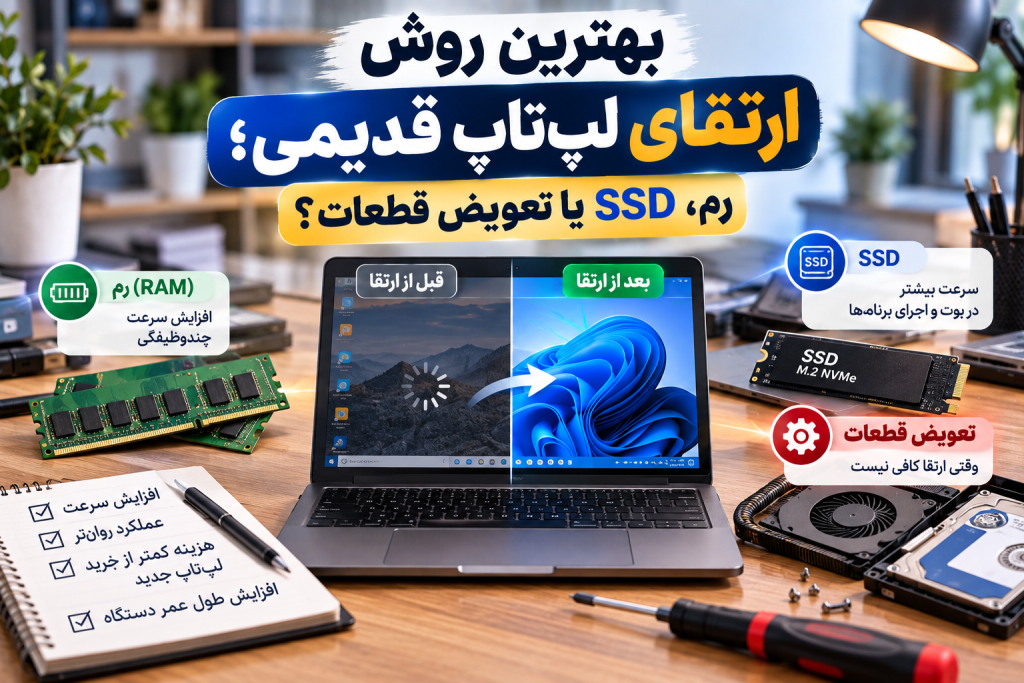
ارتقای لپ تاپ قدیمی : بهترین روش ارتقای لپتاپ قدیمی؛ رم، SSD یا تعویض قطعات؟
مقدمه
کند شدن لپتاپ همیشه به این معنا نیست که عمر دستگاه به پایان رسیده یا باید بلافاصله یک لپتاپ جدید بخرید. در بسیاری از دستگاهها، ارتقای لپ تاپ قدیمی میتواند با هزینه کمتر، سرعت و کارایی سیستم را برای استفاده روزمره بهبود دهد. افزایش RAM، جایگزینی HDD با SSD، ارتقای فضای ذخیرهسازی، تعویض باتری فرسوده و بررسی سیستم خنککننده از گزینههایی هستند که بسته به وضعیت دستگاه میتوان آنها را بررسی کرد.
اما یک نکته مهم وجود دارد: قبل از خرید هر قطعه باید گلوگاه اصلی سیستم را پیدا کنید. برای مثال، اگر لپتاپ 8 گیگابایت RAM دارد اما هنوز از HDD استفاده میکند، خرید RAM بیشتر لزوماً بهترین انتخاب نیست. در مقابل، لپتاپی که SSD دارد اما فقط 4 گیگابایت RAM در اختیار سیستم قرار میدهد، ممکن است هنگام اجرای همزمان مرورگر، نرمافزارهای Office و برنامههای دیگر با محدودیت حافظه روبهرو شود.
بنابراین، ارتقای لپ تاپ قدیمی باید براساس تشخیص مشکل انجام شود، نه صرفاً براساس این تصور که قطعه جدیدتر همیشه دستگاه را سریعتر میکند.
آیا همه لپتاپهای قدیمی ارزش ارتقا دارند؟
خیر. قبل از تصمیمگیری باید قابلیت ارتقای مدل دقیق لپتاپ را بررسی کنید. در بعضی مدلها RAM بهصورت ماژول SODIMM قرار دارد و کاربر میتواند آن را تعویض کند یا ظرفیت بیشتری به دستگاه اضافه کند. در برخی لپتاپها RAM روی مادربرد لحیم شده است و امکان ارتقای آن وجود ندارد. وضعیت SSD نیز به طراحی دستگاه و پشتیبانی از رابطهایی مانند SATA یا PCIe بستگی دارد.
محدودیت CPU و سیستمعامل نیز اهمیت دارد. برای نمونه، افزایش RAM و نصب SSD بهتنهایی نمیتواند یک پردازنده بسیار قدیمی را به پردازنده جدید تبدیل کند یا تمام محدودیتهای سختافزاری دستگاه را از بین ببرد. به همین دلیل، قبل از ارتقای لپ تاپ قدیمی باید Model Number، مشخصات پردازنده، ظرفیت RAM، نوع Storage و وضعیت کلی دستگاه را بررسی کرد.
در ادامه این مقاله تعمیرجت، مرحلهبهمرحله بررسی میکنیم که چه زمانی ارتقای RAM اولویت دارد، چه زمانی نصب SSD انتخاب بهتری است و در چه شرایطی تعویض قطعات دیگر یا حتی خرید لپتاپ جدید تصمیم منطقیتری خواهد بود.
بخش اول: قبل از ارتقای لپ تاپ قدیمی، گلوگاه سختافزاری را پیدا کنید
قبل از خرید RAM، SSD یا هر قطعه دیگری، باید مشخص کنید کدام بخش از لپتاپ عملکرد سیستم را محدود کرده است. ارتقای لپ تاپ قدیمی بدون تشخیص گلوگاه میتواند باعث هزینه اضافی شود؛ زیرا افزایش ظرفیت یک قطعه، ضعف قطعه دیگری را برطرف نمیکند.
تشخیص کمبود RAM
اگر لپتاپ هنگام اجرای یک برنامه عملکرد مناسبی دارد، اما با باز کردن چند برنامه یا تبهای متعدد مرورگر بهشدت کند میشود، باید میزان مصرف RAM را بررسی کنید. در ویندوز میتوانید از Task Manager و بخش Memory برای مشاهده میزان حافظه مصرفشده استفاده کنید.
زمانی که RAM کافی نباشد، سیستم بیشتر به Page File و فضای ذخیرهسازی متکی میشود. در چنین شرایطی، ارتقای رم لپ تاپ میتواند عملکرد Multitasking را بهبود دهد؛ البته ابتدا باید حداکثر RAM قابل پشتیبانی و تعداد اسلاتهای دستگاه مشخص شوند.
تشخیص کندی HDD یا SSD
اگر روشن شدن ویندوز، اجرای نرمافزارها یا باز کردن فایلها زمان زیادی میبرد، Storage یکی از بخشهایی است که باید بررسی شود. لپتاپهای قدیمی مجهز به HDD میتوانند از نظر سرعت دسترسی به اطلاعات محدودیت محسوسی داشته باشند.
در این شرایط، هنگام ارتقای لپ تاپ قدیمی باید امکان تعویض HDD با SSD را بررسی کنید. بااینحال، قبل از خرید باید نوع رابط و فضای نصب در مدل دقیق لپتاپ مشخص شود.
بررسی CPU و دمای دستگاه
کندی همیشه از RAM یا Storage ناشی نمیشود. اگر CPU هنگام اجرای برنامه موردنظر دائماً تحت فشار قرار دارد، پردازنده میتواند گلوگاه سیستم باشد. افزایش غیرعادی دما نیز ممکن است باعث افت فرکانس پردازنده و کاهش عملکرد شود.
اگر دستگاه پس از چند دقیقه استفاده داغ و کند میشود، ابتدا وضعیت فن، مسیر خروج هوا و سیستم خنککننده را بررسی کنید. در چنین شرایطی خرید RAM بیشتر الزاماً مشکل را حل نمیکند.
قابلیت ارتقای لپتاپ را چگونه بررسی کنیم؟
قبل از ارتقای لپ تاپ قدیمی این مسیر را دنبال کنید:
Model Number ← Service Manual ← تعداد اسلات RAM ← حداکثر ظرفیت RAM ← نوع Storage ← رابط SATA یا NVMe
راهنمای سختافزاری سازنده میتواند ظرفیت RAM، تعداد اسلاتها، نوع SSD و روش دسترسی به قطعات را مشخص کند.
پس اولین سؤال نباید این باشد که «RAM بخرم یا SSD؟» ابتدا باید مشخص کنید کدام قطعه گلوگاه لپتاپ است و دستگاه شما چه گزینههایی برای ارتقا در اختیار دارد.
بیشتر بخوانیم : پارت نامبر قطعات لپ تاپ : چگونه پارت نامبر قطعات لپتاپ را پیدا کنیم؟ راهنمای تشخیص قطعه سازگار
بخش دوم: ارتقای RAM لپتاپ؛ چه زمانی واقعاً سرعت را افزایش میدهد؟
ارتقای RAM یکی از اولین گزینههایی است که کاربران برای ارتقای لپ تاپ قدیمی در نظر میگیرند، اما افزایش ظرفیت حافظه همیشه باعث افزایش محسوس سرعت نمیشود. RAM زمانی اهمیت بیشتری پیدا میکند که ظرفیت فعلی برای برنامههای در حال اجرا کافی نباشد. بنابراین، قبل از خرید رم جدید باید میزان مصرف Memory، حداکثر ظرفیت قابل پشتیبانی و مشخصات ماژول فعلی را بررسی کنید.
ارتقا از 4 گیگابایت به 8 یا 16 گیگابایت
اگر لپتاپ فقط 4 گیگابایت RAM دارد و همزمان از مرورگر، Word، نرمافزارهای ارتباطی و چند برنامه دیگر استفاده میکنید، حافظه میتواند به یکی از گلوگاههای اصلی تبدیل شود. در این شرایط، ارتقا به 8 گیگابایت میتواند فضای بیشتری برای Multitasking ایجاد کند.
اما ارتقا از 8 به 16 گیگابایت برای همه کاربران ضرورت ندارد. اگر میزان مصرف RAM در فعالیتهای معمول شما به ظرفیت موجود نزدیک نمیشود، افزایش حافظه احتمالاً تغییر بزرگی در زمان Boot یا سرعت باز شدن فایلها ایجاد نمیکند. در چنین شرایطی باید Storage و سایر قطعات را نیز بررسی کنید.
DDR3، DDR4 یا DDR5؛ هر RAM به هر لپتاپی نمیخورد
برای ارتقای لپ تاپ قدیمی نمیتوان تنها ظرفیت RAM را ملاک قرار داد. نسل حافظه، فرمفاکتور SODIMM، ظرفیت هر ماژول، تعداد اسلاتها و حداکثر حافظه قابل پشتیبانی دستگاه اهمیت دارند.
برای مثال، وجود یک ماژول 4 گیگابایتی به این معنا نیست که میتوانید بدون بررسی مشخصات دستگاه هر ماژول 8 یا 16 گیگابایتی را در کنار آن نصب کنید.
RAM لحیمشده یا اسلات آزاد؟
یکی از مهمترین مراحل قبل از ارتقای رم لپ تاپ، بررسی ساختار داخلی دستگاه است. بعضی لپتاپها از RAM قابل تعویض استفاده میکنند، در حالی که در برخی مدلها حافظه روی مادربرد لحیم شده است. حتی ممکن است یک لپتاپ بخشی از RAM را بهصورت لحیمشده و یک اسلات قابل ارتقا داشته باشد.
در تعمیرجت توصیه میشود قبل از خرید، Model Number و در صورت نیاز Part Number قطعه فعلی را بررسی کنید. برای ارتقای لپ تاپ قدیمی، انتخاب RAM سازگار اهمیت بیشتری از خرید صرفاً یک حافظه با ظرفیت بالاتر دارد.
بخش سوم: تعویض HDD با SSD؛ مؤثرترین ارتقا برای کدام لپتاپهاست؟
اگر لپتاپ قدیمی هنوز از HDD استفاده میکند، بررسی امکان نصب SSD یکی از مراحل مهم ارتقای لپ تاپ قدیمی است. HDD اطلاعات را با سازوکار مکانیکی ذخیره و بازیابی میکند، در حالی که SSD قطعات متحرک ندارد. این تفاوت میتواند زمان دسترسی به اطلاعات و اجرای عملیات مرتبط با Storage را کاهش دهد.
بااینحال، نصب SSD قدرت پردازنده یا ظرفیت RAM را افزایش نمیدهد. بنابراین باید مشخص کنید کندی دستگاه واقعاً به Storage مربوط است یا قطعه دیگری گلوگاه سیستم محسوب میشود.
چه زمانی تعویض HDD با SSD اولویت دارد؟
اگر لپتاپ RAM کافی دارد اما روشن شدن ویندوز، اجرای نرمافزارها و باز کردن فایلها زمان زیادی میبرد، Storage باید بررسی شود. برای نمونه، لپتاپی با 8 گیگابایت RAM و HDD ممکن است بیش از آنکه به RAM بیشتر نیاز داشته باشد، از ارتقای SSD سود ببرد. این سناریو در ساختار مقاله نیز بهعنوان یکی از موارد اصلی تصمیمگیری در نظر گرفته شده است.
در چنین شرایطی، تعویض HDD با SSD میتواند گزینه منطقیتری برای ارتقای لپ تاپ قدیمی باشد.
SATA SSD یا NVMe؛ کدام مناسب است؟
قبل از خرید باید نوع رابط Storage را مشخص کنید. برخی لپتاپهای قدیمی از درایو 2.5 اینچی SATA استفاده میکنند. بعضی مدلهای جدیدتر نیز اسلات M.2 دارند.
اما وجود اسلات M.2 بهتنهایی ثابت نمیکند که هر SSD نوع M.2 یا NVMe با لپتاپ سازگار است. رابط SATA یا PCIe، نوع Key، ابعاد ماژول و پشتیبانی سختافزاری دستگاه باید براساس مدل دقیق لپتاپ بررسی شوند.
SSD را جایگزین کنیم یا به لپتاپ اضافه کنیم؟
پاسخ به طراحی دستگاه بستگی دارد. ممکن است لپتاپ فقط یک محل نصب Storage داشته باشد و برای نصب SSD مجبور شوید HDD را خارج کنید. بعضی دستگاهها امکان استفاده از یک درایو 2.5 اینچی در کنار M.2 را فراهم میکنند.
برای ارتقای لپ تاپ قدیمی در تعمیرجت، ابتدا باید Model Number، نوع درایو فعلی، رابط ذخیرهسازی و فضای نصب بررسی شوند. انتخاب SSD صرفاً براساس ظرفیت یا عبارت SATA و NVMe کافی نیست؛ سازگاری دقیق قطعه با لپتاپ، مرحله اصلی قبل از خرید است.
بخش چهارم: CPU، GPU، باتری و سیستم خنککننده؛ چه قطعاتی ارزش تعویض دارند؟
بعد از بررسی RAM و SSD، باید سایر قطعات را نیز در برنامه ارتقای لپ تاپ قدیمی ارزیابی کنید. برخلاف حافظه و فضای ذخیرهسازی، پردازنده و کارت گرافیک در بسیاری از لپتاپها قابلیت ارتقای ساده ندارند. از طرف دیگر، قطعاتی مانند باتری و سیستم خنککننده بیشتر به حفظ عملکرد صحیح دستگاه کمک میکنند و الزاماً قدرت پردازشی آن را افزایش نمیدهند.
آیا CPU لپتاپ قابل ارتقا است؟
در بسیاری از لپتاپهای جدیدتر، CPU به مادربرد متصل است و کاربر نمیتواند مانند RAM یا SSD آن را بهسادگی تعویض کند. بنابراین، اگر پردازنده گلوگاه اصلی یک لپتاپ بسیار قدیمی باشد، افزایش RAM یا نصب SSD محدودیت پردازشی آن را از بین نمیبرد.
این موضوع هنگام بررسی سازگاری سیستمعامل نیز اهمیت دارد. برای مثال، نصب RAM و SSD جدید نمیتواند پردازندهای را که شرایط سختافزاری موردنیاز سیستمعامل را ندارد، به CPU جدیدتر تبدیل کند.
آیا کارت گرافیک لپتاپ قابل ارتقا است؟
در اغلب لپتاپها نباید GPU را مانند کارت گرافیک کامپیوتر دسکتاپ در نظر گرفت. امکان ارتقای کارت گرافیک به طراحی دستگاه بستگی دارد و در بسیاری از مدلها GPU بخشی از ساختار مادربرد یا پردازنده است.
بنابراین، اگر هدف از ارتقای لپ تاپ قدیمی اجرای بازی یا نرمافزار گرافیکی سنگینتر است، ابتدا باید محدودیت GPU مدل دقیق دستگاه را بررسی کنید.
باتری و سیستم خنککننده چه نقشی دارند؟
تعویض باتری فرسوده معمولاً قدرت CPU یا ظرفیت RAM را افزایش نمیدهد، اما میتواند مدت استفاده از لپتاپ بدون اتصال به شارژر را بهبود دهد. در مقابل، وضعیت سیستم خنککننده میتواند با عملکرد دستگاه ارتباط مستقیم داشته باشد.
اگر لپتاپ پس از مدتی کار داغ میشود و همزمان عملکرد آن افت میکند، باید فن، مسیر گردش هوا و وضعیت حرارتی دستگاه بررسی شوند.
در تعمیرجت، تصمیم برای ارتقای لپ تاپ قدیمی باید براساس مشکل واقعی دستگاه انجام شود. اگر CPU یا GPU محدودیت اصلی سیستم باشد، خرید چند قطعه جدید همیشه راهحل اقتصادی نیست. اما اگر مشکل به باتری فرسوده یا سیستم خنککننده مربوط باشد، رسیدگی به همان بخش میتواند استفاده از لپتاپ را منطقیتر کند.
بخش پنجم: ارتقای لپ تاپ قدیمی بهتر است یا خرید لپتاپ جدید؟
مهمترین مرحله در ارتقای لپ تاپ قدیمی، مقایسه هزینه ارتقا با نتیجهای است که از دستگاه دریافت میکنید. نصب SSD یا افزایش RAM میتواند بعضی لپتاپها را برای کارهای روزمره قابلاستفادهتر کند، اما اگر CPU، مادربرد یا سایر قطعات اصلی محدودیت جدی داشته باشند، صرف هزینه بیشتر همیشه تصمیم مناسبی نیست.
چه زمانی ارتقای لپتاپ منطقی است؟
ارتقای لپ تاپ قدیمی زمانی ارزش بررسی بیشتری دارد که مشکل اصلی دستگاه به یک یا دو قطعه قابل تعویض محدود باشد. برای مثال، شرایط زیر میتوانند ارتقا را منطقیتر کنند:
- لپتاپ هنوز HDD دارد و امکان نصب SSD وجود دارد.
- RAM فعلی کم است و دستگاه از ظرفیت بالاتر پشتیبانی میکند.
- CPU برای نوع استفاده شما همچنان عملکرد قابلقبولی دارد.
- نمایشگر، مادربرد و قطعات اصلی دستگاه سالم هستند.
- هزینه RAM، SSD یا تعمیرات موردنیاز نسبت به خرید دستگاه دیگر منطقی است.
در چنین شرایطی، ارتقای سخت افزار لپ تاپ میتواند عمر مفید دستگاه را افزایش دهد.
چه زمانی بهتر است هزینه بیشتری برای ارتقا نکنیم؟
اگر CPU گلوگاه اصلی باشد، RAM روی مادربرد لحیم شده باشد یا لپتاپ همزمان به تعویض باتری، تعمیر مادربرد و ارتقای Storage نیاز داشته باشد، باید مجموع هزینهها را محاسبه کنید.
همچنین اگر نرمافزارهای موردنیاز شما به سختافزار جدیدتری احتیاج دارند، نصب SSD و افزایش RAM ممکن است مشکل اصلی را برطرف نکند.
ماتریس تصمیمگیری برای ارتقای لپ تاپ قدیمی
برای تصمیم اولیه میتوانید از این الگو استفاده کنید:
- HDD + RAM کافی ← ابتدا SSD را بررسی کنید
- SSD + RAM ناکافی ← امکان ارتقای RAM را بررسی کنید
- داغی + افت عملکرد ← ابتدا سیستم خنککننده را بررسی کنید
- باتری ضعیف + عملکرد مناسب ← تعویض باتری را بررسی کنید
- CPU ضعیف + چند محدودیت سختافزاری ← هزینه ارتقا را با خرید دستگاه دیگر مقایسه کنید
این ماتریس همان منطق تصمیمگیری تعیینشده برای مقاله را دنبال میکند.
در تعمیرجت، انتخاب قطعه برای ارتقای لپ تاپ قدیمی باید بعد از بررسی مدل دقیق دستگاه و سازگاری قطعات انجام شود. هدف این نیست که بیشترین تعداد قطعات را تعویض کنید؛ هدف این است که با شناسایی گلوگاه واقعی، قطعهای را ارتقا دهید که بیشترین ارتباط را با مشکل فعلی لپتاپ دارد.
بخش ششم: مطالعات موردی؛ چهار سناریو برای ارتقای لپ تاپ قدیمی
برای تصمیمگیری درباره ارتقای لپ تاپ قدیمی نمیتوان یک نسخه ثابت برای همه دستگاهها ارائه کرد. نوع Storage، ظرفیت RAM، وضعیت پردازنده و دمای دستگاه مشخص میکنند کدام ارتقا اولویت بیشتری دارد. چهار سناریوی زیر تفاوت این شرایط را نشان میدهند.
نمونه اول : امیرعلی؛ HDD و 8 گیگابایت RAM
امیرعلی لپتاپی با 8 گیگابایت RAM و HDD دارد. ویندوز دیر بالا میآید و اجرای برنامهها زمان زیادی میبرد. در این شرایط، افزایش RAM نباید اولین انتخاب باشد.
اگر بررسی دستگاه نشان دهد Storage عامل اصلی کندی است، تعویض HDD با SSD میتواند انتخاب هدفمندتری برای ارتقای لپ تاپ قدیمی باشد.
درس پرونده: هر لپتاپ کندی به RAM بیشتر نیاز ندارد.
نمونه دوم : مهسا؛ SSD دارد اما RAM فقط 4 گیگابایت است
مهسا روی لپتاپ خود SSD دارد، اما هنگام اجرای همزمان مرورگر، Word و چند برنامه دیگر با افت عملکرد مواجه میشود. در این وضعیت باید میزان مصرف Memory بررسی شود.
اگر RAM به گلوگاه تبدیل شده باشد و لپتاپ ظرفیت بیشتری را پشتیبانی کند، افزایش RAM میتواند اولویت مناسبتری برای ارتقای لپ تاپ قدیمی باشد.
درس پرونده: SSD همیشه کمبود RAM را جبران نمیکند.
نمونه سوم : بردیا؛ لپتاپ داغ و کند
بردیا قصد خرید RAM و SSD دارد، اما لپتاپ او بعد از چند دقیقه استفاده داغ میشود و عملکرد پردازنده افت میکند.
در چنین شرایطی باید قبل از خرید قطعه، فن و وضعیت حرارتی دستگاه بررسی شوند. اگر دمای بالا باعث افت عملکرد شده باشد، افزایش RAM الزاماً مشکل اصلی را حل نمیکند.
درس پرونده: ابتدا علت کندی را پیدا کنید، سپس قطعه بخرید.
نمونه چهارم : نازنین؛ CPU قدیمی و چند محدودیت همزمان
نازنین میخواهد با افزایش RAM و نصب SSD چند سال دیگر از لپتاپ خود استفاده کند. بااینحال، CPU دستگاه بسیار قدیمی است و لپتاپ محدودیتهای سختافزاری دیگری نیز دارد.
در چنین شرایطی، تعمیرجت پیشنهاد میکند هزینه تمام ارتقاهای موردنیاز در کنار محدودیتهای باقیمانده دستگاه بررسی شود. اگر پس از تعویض چند قطعه همچنان CPU گلوگاه اصلی باقی بماند، باید هزینه ارتقا را با تهیه دستگاه مناسبتر مقایسه کرد.
درس پرونده: هدف از ارتقای لپ تاپ قدیمی، تعویض بیشترین تعداد قطعات نیست؛ باید ارتقایی را انتخاب کنید که با کمترین هزینه، محدودیت اصلی دستگاه را هدف قرار دهد.
بیشتر بخوانیم : علت شارژ نشدن لپ تاپ : چرا لپتاپ شارژ نمیشود؟ بررسی خرابی باتری، آداپتور و سوکت شارژ
بخش هفتم: نتیجهگیری؛ برای ارتقای لپ تاپ قدیمی RAM بهتر است یا SSD؟
برای ارتقای لپ تاپ قدیمی نمیتوان یک قطعه را بهعنوان بهترین انتخاب برای تمام دستگاهها معرفی کرد. انتخاب میان RAM، SSD یا رسیدگی به سایر قطعات باید براساس گلوگاه واقعی لپتاپ انجام شود. اگر بدون عیبیابی قطعه بخرید، ممکن است هزینه کنید اما تغییر محسوسی در عملکرد دستگاه نبینید.
اگر لپتاپ هنوز از HDD استفاده میکند، RAM کافی دارد و مشکل اصلی آن کندی در بالا آمدن ویندوز و اجرای برنامههاست، بررسی امکان نصب SSD میتواند در اولویت قرار گیرد. در مقابل، اگر دستگاه SSD دارد اما هنگام باز کردن چند برنامه بهصورت همزمان با کمبود حافظه روبهرو میشود، ارتقای RAM اهمیت بیشتری پیدا میکند.
قبل از خرید قطعه این موارد را بررسی کنید
برای تصمیمگیری درباره ارتقای لپ تاپ قدیمی، این مسیر میتواند از خرید اشتباه جلوگیری کند:
- Model Number دقیق لپتاپ را پیدا کنید.
- میزان مصرف RAM و وضعیت Storage را بررسی کنید.
- تعداد اسلاتهای RAM و حداکثر ظرفیت قابل پشتیبانی را مشخص کنید.
- نوع حافظه سازگار مانند DDR3 یا DDR4 را بررسی کنید.
- رابط Storage و پشتیبانی از SATA یا NVMe را مشخص کنید.
- دمای CPU و وضعیت سیستم خنککننده را بررسی کنید.
- سلامت باتری، مادربرد و نمایشگر را در نظر بگیرید.
- مجموع هزینه ارتقا را با ارزش فعلی و کاربری مورد انتظار دستگاه مقایسه کنید.
چه زمانی ارتقای لپتاپ انتخاب مناسبی نیست؟
اگر CPU بسیار ضعیف باشد، RAM یا Storage قابلیت ارتقا نداشته باشند و چند قطعه اصلی نیز همزمان به تعمیر یا تعویض نیاز داشته باشند، باید قبل از صرف هزینه بیشتر، گزینه خرید دستگاه دیگر را هم بررسی کنید. فایل مبنای مقاله نیز تأکید میکند که در چنین شرایطی مقایسه هزینه ارتقا با خرید لپتاپ دیگر اهمیت دارد.
در نتیجه، بهترین روش ارتقای لپ تاپ قدیمی از یک دستگاه به دستگاه دیگر متفاوت است. گاهی نصب SSD بیشترین تأثیر را دارد، گاهی افزایش RAM اولویت دارد و گاهی رسیدگی به سیستم خنککننده باید قبل از هر ارتقای دیگری انجام شود.
در تعمیرجت، بررسی مدل دقیق لپتاپ و سازگاری قطعات قبل از خرید اهمیت زیادی دارد. این رویکرد کمک میکند بهجای تعویض تصادفی قطعات، ارتقایی را انتخاب کنید که مستقیماً گلوگاه دستگاه را هدف قرار دهد.
برای ارتقای لپ تاپ قدیمی از کجا شروع کنیم؟
اگر بین خرید RAM و SSD مردد هستید، ابتدا مشکل اصلی دستگاه را مشخص کنید. همچنین اگر HDD عامل اصلی کندی باشد، SSD میتواند اولویت داشته باشد. اگر RAM در استفاده روزمره به محدودیت برسد، افزایش حافظه گزینه مناسبتری خواهد بود.همچنین اگر دستگاه داغ میشود و عملکرد آن افت میکند، ابتدا باید سیستم خنککننده بررسی شود.
اگر آمادهاید، همین حالا با تعمیرجت تماس بگیرید یا درخواست بررسی و ارزیابی اولیه خود را ثبت کنید تا مدل لپتاپ، قابلیت ارتقا و قطعات سازگار با دستگاه شما بررسی شود.
آمادهاید؟ همین حالا تماس بگیرید
بخش هشتم: پیشنهاد مطالعه مقالات مرتبط
- راهنمای ارتقای رم لپ تاپ
- راهنمای انتخاب SSD برای لپ تاپ قدیمی
- راهنمای پارت نامبر قطعات لپ تاپ
- تعویض قطعات لپ تاپ؛ چه قطعاتی قابل ارتقا هستند؟
بخش نهم: منابع تخصصی
Microsoft؛ نیازمندیهای سیستمعامل
Microsoft Windows 11 Specifications and Requirements
iFixit؛ راهنماهای تعمیر و ارتقای لپ تاپ
راهنمای تعویض RAM در لپ تاپ
iFixit PC Laptop Repair Guides
مستندات رسمی سازنده