
افزایش سرعت لپ تاپ : لپتاپ کند شده است؟ ۱۰ دلیل سختافزاری و راهحل افزایش سرعت
مقدمه
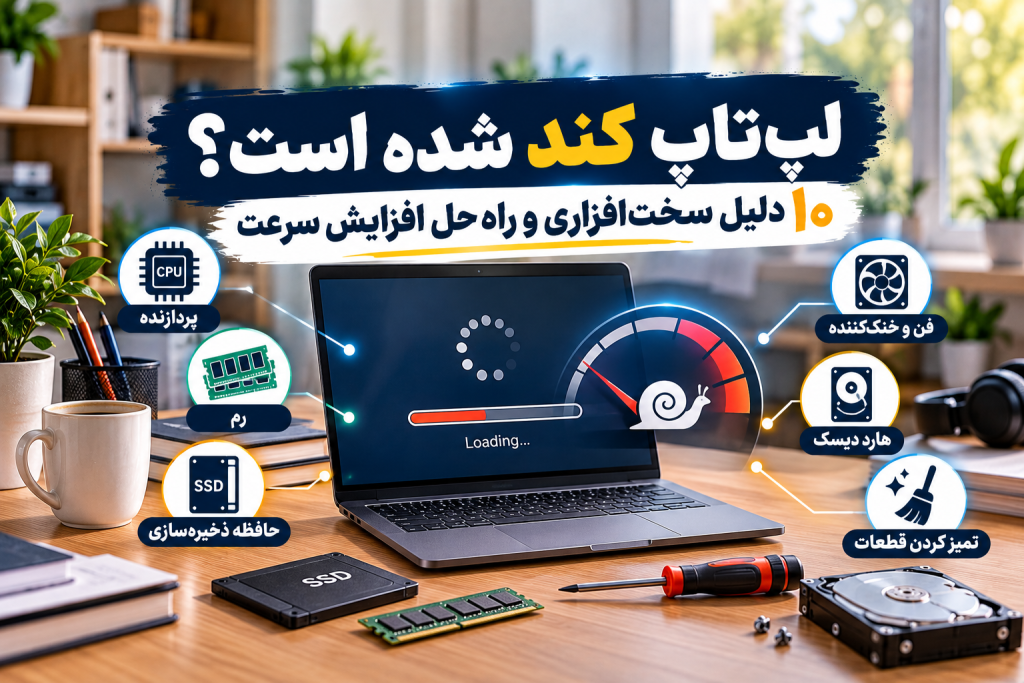
افزایش سرعت لپ تاپ یکی از مهمترین دغدغههای کاربرانی است که با کند شدن ویندوز، تأخیر در اجرای برنامهها، هنگ کردن سیستم یا طولانی شدن زمان روشن شدن دستگاه مواجه هستند. بسیاری از افراد تصور میکنند برای رفع این مشکلات باید ویندوز را دوباره نصب کنند یا لپتاپ جدید بخرند. درحالیکه گاهی یک مشکل سختافزاری مانند هارد HDD، کمبود حافظه رم یا عملکرد نامناسب سیستم خنککننده، سرعت دستگاه را کاهش میدهد.
برای افزایش سرعت لپ تاپ، ابتدا باید قطعهای را شناسایی کنید که عملکرد سیستم را محدود میکند. برای مثال، اگر لپتاپ از هارد مکانیکی استفاده میکند، تعویض آن با SSD سازگار میتواند سرعت راهاندازی ویندوز و بارگذاری برنامهها را بهبود دهد. همچنین، اگر حافظه رم پاسخگوی نیاز برنامهها نباشد، سیستم بیشتر از حافظه مجازی استفاده میکند و هنگام اجرای همزمان چند برنامه با تأخیر مواجه میشود.
آیا افزایش سرعت لپ تاپ همیشه به تعویض قطعات نیاز دارد؟
خیر. گاهی برنامههای پسزمینه، تنظیمات نامناسب ویندوز یا مشکلات درایورها باعث کندی دستگاه میشوند. بنابراین، پیش از خرید قطعات جدید باید وضعیت پردازنده، رم، حافظه ذخیرهسازی و دمای لپتاپ را بررسی کنید.
در این مقاله، ۱۰ دلیل سختافزاری کند شدن لپتاپ را همراه با نشانههای خرابی، روشهای تشخیص و راهکارهای کاربردی بررسی میکنیم. همچنین توضیح میدهیم چه زمانی ارتقای رم، نصب SSD یا سرویس سیستم خنککننده برای افزایش سرعت لپ تاپ مناسب است و در چه شرایطی خرید دستگاه جدید صرفه اقتصادی بیشتری دارد.
هدف تعمیرجت کمک به انتخاب راهکاری است که بدون هزینههای غیرضروری، عملکرد لپتاپ را متناسب با نیاز شما بهبود دهد.
بخش اول : تشخیص علت کند شدن لپتاپ قبل از خرید قطعات
برای افزایش سرعت لپ تاپ، ابتدا باید علت اصلی کندی دستگاه را شناسایی کنید. بسیاری از کاربران بدون بررسی وضعیت سختافزار، اقدام به خرید رم یا SSD میکنند؛ درحالیکه ممکن است مشکل اصلی به پردازنده، سیستم خنککننده یا تنظیمات ویندوز مربوط باشد. عیبیابی اصولی کمک میکند هزینه ارتقا را صرف قطعهای کنید که واقعاً عملکرد دستگاه را محدود کرده است.
تفاوت کندی سختافزاری و نرمافزاری
کندی سختافزاری معمولاً زمانی رخ میدهد که ظرفیت یا عملکرد یکی از قطعات پاسخگوی نیاز سیستم نباشد. برای مثال، کمبود رم هنگام اجرای چند برنامه یا افت فرکانس پردازنده بر اثر افزایش دما میتواند سرعت لپتاپ را کاهش دهد. در مقابل، برنامههای پسزمینه، بدافزارها و درایورهای ناسازگار نیز ممکن است علائم مشابهی ایجاد کنند.
بررسی CPU، RAM و Disk در Task Manager
برای بررسی اولیه، کلیدهای Ctrl + Shift + Esc را فشار دهید و وارد بخش Performance شوید.
- CPU: میزان استفاده و فرکانس پردازنده را هنگام کند شدن دستگاه بررسی کنید.
- Memory: مصرف رم را کنترل کنید تا مشخص شود برنامهها به ظرفیت بیشتری نیاز دارند یا خیر.
- Disk: میزان فعالیت دیسک و زمان پاسخگویی آن را بررسی کنید.
تشخیص گلوگاه سختافزاری و بررسی سلامت قطعات
اگر هنگام باز کردن برنامهها دیسک بهشدت درگیر میشود، حافظه ذخیرهسازی میتواند یکی از عوامل کندی باشد. اگر دستگاه پس از چند دقیقه فعالیت سنگین افت سرعت پیدا میکند، وضعیت دما و فرکانس پردازنده را بررسی کنید.
برای افزایش سرعت لپ تاپ، میتوانید از ابزارهای تشخیصی رسمی سازنده دستگاه نیز کمک بگیرید. این ابزارها در شناسایی برخی مشکلات حافظه، ذخیرهسازی و سایر قطعات کاربرد دارند.
چرا مصرف بالای منابع همیشه نشانه خرابی نیست؟
مصرف بالای CPU، RAM یا Disk بهتنهایی خرابی قطعه را ثابت نمیکند. ابتدا برنامههای فعال و نوع فعالیت سیستم را بررسی کنید. سپس براساس نتایج عیبیابی، درباره تعمیر یا ارتقای سختافزار تصمیم بگیرید.
بخش دوم: چهار دلیل سختافزاری کند شدن لپتاپ؛ مشکلات رم و حافظه ذخیرهسازی
یکی از مؤثرترین روشهای افزایش سرعت لپ تاپ، شناسایی مشکلات حافظه رم و فضای ذخیرهسازی است. این قطعات نقش مستقیمی در سرعت بارگذاری ویندوز، اجرای برنامهها و جابهجایی بین فعالیتهای مختلف دارند.
دلیل اول؛ استفاده از هارد HDD بهجای SSD
هاردهای مکانیکی برای خواندن اطلاعات از قطعات متحرک استفاده میکنند؛ به همین دلیل، دسترسی تصادفی به دادهها در آنها معمولاً کندتر از SSD است.
نشانهها: روشن شدن طولانی ویندوز، تأخیر در باز شدن برنامهها و فعالیت مداوم دیسک.
راهکار: تعویض HDD با SSD سازگار، پس از بررسی نوع رابط و پشتیبانی لپتاپ، میتواند افزایش سرعت لپ تاپ را بهخصوص هنگام بارگذاری برنامهها محسوستر کند.
دلیل دوم؛ خرابی یا افت سلامت HDD و SSD
خرابی حافظه ذخیرهسازی ممکن است باعث توقفهای ناگهانی، خطاهای خواندن اطلاعات یا کند شدن سیستم شود.
راهکار: وضعیت SMART، خطاهای دیسک و نتایج ابزار تشخیصی سازنده را بررسی کنید. اگر نشانههای خرابی مشاهده کردید، ابتدا از اطلاعات مهم نسخه پشتیبان تهیه کنید و سپس برای تعویض قطعه تصمیم بگیرید.
دلیل سوم؛ کمبود ظرفیت حافظه رم
وقتی برنامههای فعال به حافظه بیشتری نیاز دارند، ویندوز بخشی از دادهها را به حافظه مجازی منتقل میکند. این وضعیت میتواند جابهجایی بین برنامهها را کند کند.
راهکار: مصرف رم را در Task Manager بررسی کنید. اگر کمبود ظرفیت را تأیید کردید، ارتقای رم متناسب با مشخصات دستگاه میتواند به افزایش سرعت لپ تاپ کمک کند.
دلیل چهارم؛ کمبود فضای آزاد حافظه ذخیرهسازی
فضای آزاد بسیار محدود میتواند عملکرد برخی عملیات سیستمعامل، بهروزرسانیها و برنامهها را مختل کند.
راهکار: فایلهای غیرضروری را حذف کنید و فضای کافی برای فعالیت ویندوز باقی بگذارید.
برای انتخاب رم یا SSD مناسب، ابتدا شماره مدل لپتاپ و مشخصات فنی آن را بررسی کنید. تعمیرجت میتواند مرجع بررسی قطعات سازگار برای ارتقای دستگاه باشد.
بخش سوم: چهار دلیل سختافزاری کند شدن لپتاپ؛ مشکلات پردازنده، دما و تأمین انرژی
برای افزایش سرعت لپ تاپ، بررسی پردازنده و سیستم خنککننده اهمیت زیادی دارد. گاهی رم و SSD عملکرد مناسبی دارند، اما افزایش دما یا محدودیت تأمین انرژی باعث افت سرعت دستگاه میشود. در چنین شرایطی، ارتقای حافظه مشکل اصلی را برطرف نمیکند.
دلیل پنجم؛ افزایش دمای پردازنده و Thermal Throttling
وقتی دمای پردازنده به محدوده محدودیت حرارتی میرسد، سیستم برای محافظت از قطعات، فرکانس کاری را کاهش میدهد. این وضعیت را Thermal Throttling مینامند.
نشانهها: کاهش سرعت پس از چند دقیقه فعالیت سنگین، افت فریم بازی و افزایش دمای بدنه.
راهکار: دما و فرکانس پردازنده را زیر بار بررسی کنید. در صورت تأیید مشکل حرارتی، وضعیت تهویه و سیستم خنککننده را ارزیابی کنید.
دلیل ششم؛ خرابی فن یا اختلال در سیستم خنککننده
تجمع گردوغبار، انسداد دریچههای هوا یا خرابی فن میتواند دفع حرارت را مختل کند.
نشانهها: صدای غیرعادی فن، افزایش دما و افت عملکرد مداوم.
راهکار: مسیر گردش هوا را بررسی کنید. تمیزکاری داخلی و تعویض خمیر حرارتی را در صورت نیاز به تکنسین متخصص بسپارید.
دلیل هفتم؛ محدودیت توان شارژر، باتری یا مدار تغذیه
شارژر ناسازگار، توان ناکافی یا مشکلات مدار تغذیه ممکن است باعث محدود شدن عملکرد پردازنده شوند.
راهکار: مشخصات شارژر را با الزامات سازنده مقایسه کنید و وضعیت باتری و محدودیت توان را با ابزارهای تشخیصی بررسی کنید.
دلیل هشتم؛ پردازنده قدیمی یا ضعیف
گاهی پردازنده سالم است، اما توان پردازشی کافی برای نرمافزارهای موردنیاز کاربر ندارد.
راهکار: مصرف CPU را هنگام اجرای برنامههای اصلی بررسی کنید. اگر پردازنده بهطور مداوم به محدودیت عملکرد میرسد، خرید دستگاه مناسبتر ممکن است از ارتقای سایر قطعات منطقیتر باشد.
تشخیص دقیق این چهار عامل، مسیر افزایش سرعت لپ تاپ را مشخص میکند و از هزینههای غیرضروری جلوگیری خواهد کرد.
بخش چهارم: دو دلیل دیگر کند شدن لپتاپ و راهنمای انتخاب بهترین ارتقای سختافزاری
برای افزایش سرعت لپ تاپ، باید علاوه بر رم و حافظه ذخیرهسازی، عملکرد پردازنده گرافیکی و سازگاری قطعات ارتقایی را بررسی کنید. انتخاب قطعه نامناسب ممکن است هزینه ایجاد کند، بدون اینکه سرعت دستگاه بهبود محسوسی پیدا کند.
دلیل نهم؛ محدودیت پردازنده گرافیکی و حافظه گرافیکی
پردازنده گرافیکی یا GPU وظیفه پردازش تصاویر و محاسبات گرافیکی را برعهده دارد. اگر توان GPU یا ظرفیت حافظه گرافیکی پاسخگوی نیاز نرمافزار نباشد، کاربر هنگام بازی، رندرگیری یا اجرای برنامههای طراحی با افت عملکرد مواجه میشود.
راهکار: میزان استفاده از GPU، حافظه گرافیکی و دمای دستگاه را بررسی کنید. در بیشتر لپتاپها امکان تعویض پردازنده گرافیکی وجود ندارد؛ بنابراین باید محدودیت سختافزار را هنگام تصمیمگیری در نظر بگیرید.
دلیل دهم؛ ناسازگاری یا عملکرد نامناسب قطعات پس از ارتقا
نصب رم با مشخصات ناسازگار یا انتخاب SSD نامناسب میتواند مانع عملکرد مطلوب دستگاه شود. همچنین، همه لپتاپها از حافظه NVMe یا ظرفیتهای بالاتر رم پشتیبانی نمیکنند.
راهکار: پیش از خرید، شماره مدل لپتاپ، نوع اسلات، نسل حافظه و حداکثر ظرفیت قابل پشتیبانی را بررسی کنید.
برای افزایش سرعت لپ تاپ، ارتقای رم بهتر است یا SSD؟
اگر دستگاه هارد HDD دارد و اجرای برنامهها کند است، نصب SSD معمولاً اولویت بالاتری دارد. اما اگر سیستم هنگام اجرای همزمان چند برنامه با کمبود حافظه مواجه میشود، افزایش رم انتخاب مناسبتری خواهد بود.
تأثیر Dual Channel و انتخاب SSD ساتا یا NVMe
استفاده از حافظه دوکاناله میتواند پهنای باند رم را افزایش دهد، اما میزان بهبود عملکرد به پردازنده و نوع فعالیت بستگی دارد. همچنین، NVMe معمولاً پهنای باند بیشتری از SATA دارد، ولی افزایش سرعت واقعی به نوع استفاده وابسته است.
برای انتخاب قطعات مناسب و افزایش سرعت لپ تاپ، میتوانید مشخصات رم و SSD سازگار را در تعمیرجت بررسی کنید.
بخش پنجم: راهنمای تصمیمگیری؛ برای افزایش سرعت لپ تاپ، تعمیر بهتر است یا ارتقا؟
برای افزایش سرعت لپ تاپ، همیشه نیازی به تعویض چند قطعه یا خرید دستگاه جدید ندارید. ابتدا باید گلوگاه سختافزاری را شناسایی کنید و سپس هزینه تعمیر یا ارتقا را با میزان بهبود عملکرد مقایسه کنید. انتخاب صحیح به نوع استفاده، مشخصات دستگاه و سلامت قطعات بستگی دارد.
چه زمانی نصب SSD بهترین انتخاب است؟
اگر لپتاپ از هارد HDD استفاده میکند و ویندوز یا برنامهها دیر اجرا میشوند، نصب SSD سازگار معمولاً یکی از مؤثرترین ارتقاهاست. پیش از خرید، نوع اتصال SATA یا M.2 و پشتیبانی دستگاه از NVMe را بررسی کنید.
چه زمانی افزایش رم ارزش بیشتری دارد؟
اگر هنگام اجرای همزمان چند برنامه، حافظه رم تقریباً پر میشود و سیستم به حافظه مجازی وابستگی زیادی پیدا میکند، ارتقای رم میتواند عملکرد چندوظیفگی را بهبود دهد. ظرفیت مناسب را براساس نیاز نرمافزارها و محدودیت مادربرد انتخاب کنید.
چه زمانی سرویس فن و سیستم خنککننده ضروری است؟
اگر لپتاپ پس از مدتی فعالیت کند میشود و همزمان دمای پردازنده افزایش مییابد، احتمال محدودیت حرارتی وجود دارد. در این شرایط، بررسی فن، مسیر تهویه و وضعیت خمیر حرارتی اهمیت دارد.
چه لپتاپهایی ارزش ارتقا ندارند؟
اگر پردازنده دستگاه بسیار ضعیف است، رم قابلیت ارتقای کافی ندارد یا هزینه تعمیر به ارزش دستگاه نزدیک میشود، خرید لپتاپ مناسبتر ممکن است انتخاب اقتصادی بهتری باشد.
چکلیست نهایی افزایش سرعت لپ تاپ
- مصرف پردازنده، رم و دیسک را بررسی کنید.
- سلامت HDD یا SSD را ارزیابی کنید.
- دما و عملکرد فن را کنترل کنید.
- سازگاری قطعات ارتقایی را تأیید کنید.
- هزینه ارتقا را با خرید دستگاه جایگزین مقایسه کنید.
برای افزایش سرعت لپ تاپ، انتخاب قطعه مناسب از خرید گرانترین قطعه اهمیت بیشتری دارد. تعمیرجت میتواند در بررسی گزینههای ارتقای رم، SSD و قطعات موردنیاز لپتاپ به شما کمک کند.
بخش ششم: مطالعات موردی؛ چهار تجربه کاربردی برای افزایش سرعت لپ تاپ
بررسی نمونههای کاربردی نشان میدهد که افزایش سرعت لپ تاپ همیشه به خرید قطعات گرانقیمت نیاز ندارد. گاهی تعویض حافظه ذخیرهسازی یا رفع مشکل خنککننده میتواند عملکرد دستگاه را بهبود دهد. چهار سناریوی فرضی زیر، روش تشخیص و انتخاب راهکار مناسب را نشان میدهند.
نمونه اول؛ آرش و تعویض هارد HDD با SSD
آرش دانشجو است و از لپتاپ Lenovo با پردازنده Core i5 نسل هشتم، رم ۸ گیگابایت و هارد HDD استفاده میکند. دستگاه هنگام راهاندازی ویندوز و اجرای برنامهها تأخیر زیادی دارد.
بررسی: سلامت هارد، میزان فعالیت دیسک و سازگاری دستگاه با SSD بررسی میشود.
راهکار: در صورت تأیید گلوگاه ذخیرهسازی، تعویض HDD با SSD ساتا میتواند زمان بارگذاری برنامهها را کاهش دهد.
نمونه دوم؛ نیلوفر و کمبود حافظه رم
نیلوفر کارمند است و با لپتاپ HP دارای رم ۴ گیگابایت کار میکند. هنگام اجرای همزمان Excel و چندین تب مرورگر، سیستم کند میشود.
بررسی: Task Manager مصرف بالای رم و وابستگی سیستم به حافظه مجازی را نشان میدهد.
راهکار: پس از تأیید قابلیت ارتقا، افزایش ظرفیت رم میتواند عملکرد چندوظیفگی را بهبود دهد.
نمونه سوم؛ کیارش و مشکل خنککننده
کیارش هنگام بازی با لپتاپ Asus با افت فریم مواجه میشود.
بررسی: افزایش دما و کاهش فرکانس پردازنده هنگام فعالیت سنگین، احتمال Thermal Throttling را مطرح میکند.
راهکار: بررسی فن، مسیر تهویه و سرویس تخصصی سیستم خنککننده.
نمونه چهارم؛ ترانه و تصمیم برای خرید دستگاه جدید
ترانه از لپتاپ قدیمی Acer استفاده میکند که حتی پس از نصب SSD، در اجرای نرمافزارهای سنگین محدودیت دارد.
بررسی: پردازنده ضعیف و ظرفیت محدود ارتقای رم، عملکرد دستگاه را محدود میکنند.
راهکار: مقایسه هزینه ارتقا با خرید لپتاپ مناسبتر.
این مثالها نشان میدهند که افزایش سرعت لپ تاپ باید براساس عیبیابی واقعی و نیاز کاربر انجام شود.
بخش هفتم: نتیجهگیری؛ بهترین راهکار برای افزایش سرعت لپ تاپ چیست؟
افزایش سرعت لپ تاپ زمانی نتیجه مطلوبی دارد که ابتدا علت اصلی کند شدن دستگاه را شناسایی کنید. همانطور که بررسی کردیم، مشکلاتی مانند استفاده از هارد HDD، کمبود حافظه رم، خرابی حافظه ذخیرهسازی، افزایش دمای پردازنده و محدودیت توان میتوانند عملکرد لپتاپ را کاهش دهند. بااینحال، هرکدام از این مشکلات به راهکار متفاوتی نیاز دارند و تعویض قطعات بدون عیبیابی دقیق ممکن است هزینه اضافی ایجاد کند.
کدام ارتقای سختافزاری بیشترین تأثیر را دارد؟
اگر لپتاپ از هارد مکانیکی استفاده میکند، نصب SSD سازگار معمولاً یکی از مؤثرترین روشهای افزایش سرعت لپ تاپ هنگام راهاندازی ویندوز و اجرای برنامههاست. در مقابل، اگر دستگاه هنگام اجرای همزمان چند نرمافزار با کمبود حافظه مواجه میشود، ارتقای رم میتواند انتخاب مناسبتری باشد.
همچنین، زمانی که پردازنده بر اثر افزایش دما فرکانس خود را کاهش میدهد، بررسی فن و سیستم خنککننده اهمیت بیشتری از ارتقای حافظه دارد.
چگونه از هزینههای غیرضروری جلوگیری کنیم؟
پیش از خرید قطعات جدید، سه اقدام ضروری انجام دهید:
- وضعیت پردازنده، رم و حافظه ذخیرهسازی را با ابزارهای تشخیصی بررسی کنید.
- مشخصات فنی لپتاپ و سازگاری قطعات ارتقایی را کنترل کنید.
- هزینه تعمیر یا ارتقا را با ارزش فعلی دستگاه و نیازهای خود مقایسه کنید.
در نهایت، افزایش سرعت لپ تاپ به معنای خرید گرانترین رم یا SSD نیست؛ بلکه باید قطعهای را انتخاب کنید که گلوگاه اصلی عملکرد دستگاه را برطرف میکند.
برای بررسی گزینههای ارتقای رم، SSD و سایر قطعات سازگار میتوانید از اطلاعات تخصصی تعمیرجت استفاده کنید و با شناخت دقیق نیاز دستگاه، تصمیم مناسبتری برای افزایش سرعت لپ تاپ بگیرید.
قبل از خرید قطعات ارتقایی چه اطلاعاتی آماده کنیم؟
برای انتخاب دقیقتر قطعات، بهتر است اطلاعات زیر را در اختیار داشته باشید:
- برند و شماره مدل کامل لپتاپ
- ظرفیت و نوع رم فعلی
- نوع حافظه ذخیرهسازی HDD یا SSD
- مشکل اصلی دستگاه و زمان بروز کندی
- بودجه موردنظر برای تعمیر یا ارتقا
با تعمیرجت برای انتخاب قطعات مناسب اقدام کنید
اگر قصد افزایش سرعت لپ تاپ را دارید، میتوانید برای بررسی گزینههای ارتقا، انتخاب رم، SSD و سایر قطعات سازگار از راهنمایی کارشناسان تعمیرجت استفاده کنید.
آمادهاید عملکرد لپتاپ خود را بهبود دهید؟ همین حالا با کارشناسان تعمیرجت تماس بگیرید یا فرم ارزیابی اولیه را تکمیل کنید تا براساس مشخصات دستگاه، راهکار مناسبتری برای تعمیر یا ارتقای سختافزار انتخاب کنید.
با یک تصمیم آگاهانه، میتوانید بدون صرف هزینههای غیرضروری، برای افزایش سرعت لپ تاپ و بهبود تجربه کار با دستگاه اقدام کنید.
آمادهاید؟ همین حالا تماس بگیرید.
بخش هشتم: پیشنهاد مطالعه مقالات مرتبط
۱. راهنمای ارتقای رم لپتاپ
راهنمای ارتقای رم لپتاپ ۲. SSD ساتا یا NVMe؛ کدام بهتر است؟
۳. بهترین روشهای ارتقای لپتاپ قدیمی
بهترین روشهای ارتقای لپتاپ قدیمی
۴. فن لپتاپ و تأثیر آن بر عملکرد دستگاه راهنمای فن لپتاپ
بخش نهم: منابع تخصصی
۱. Microsoft Support
۲. Dell Support
۳. Intel Support
۴. Crucial
Crucial
۵. Lenovo Support